AI 에이전트 완전기초 따라하기 — 클로드 코드 · Codex · 안티그래비티
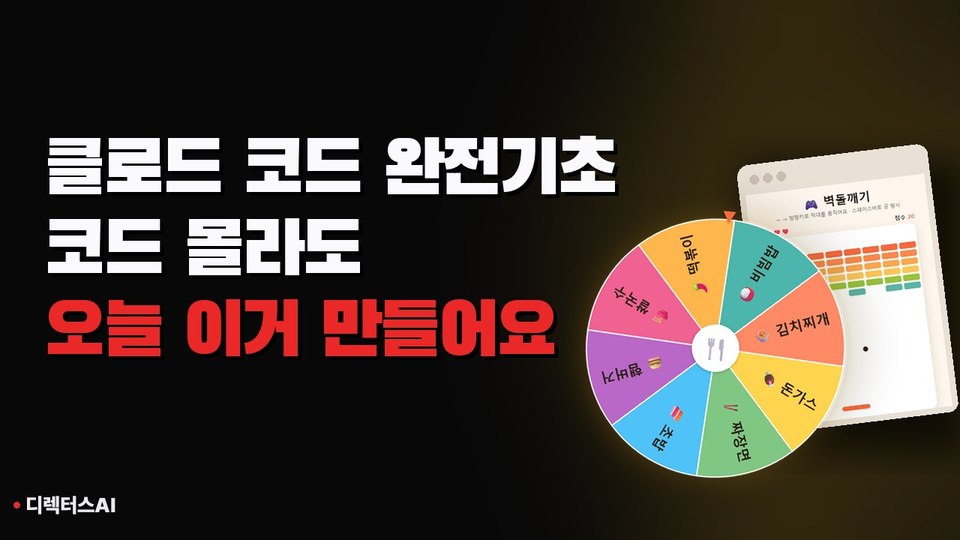
코드를 몰라도 돼요. AI 에이전트에 말 한 문장을 붙여 넣으면 내 컴퓨터에 프로그램이 생겨요. 1편은 클로드 코드로 ‘오늘 뭐 먹지?’ 돌림판, 2편은 챗GPT 앱의 Codex로 더치페이 계산기, 3편은 구글 안티그래비티로 동네 빵집 홈페이지 — 영상을 보면서 탭을 골라 그대로 따라 해 보세요.
② 시작 전에 꼭 확인▶ 영상 1:05
* 2026년 10월 클로드 공식 요금 페이지(claude.com/pricing) 기준. 요금은 바뀔 수 있어요.
③ 설치하기▶ 영상 1:20
- 검색창에 클로드를 검색해요. 위쪽 ‘광고’ 표시 줄이나 비슷한 이름은 누르지 마세요. 공식 주소는 claude.com 이에요.
- 주소창에 claude.com/download 를 직접 쳐도 돼요.
- 윈도우는 ‘Windows용 다운로드’ 버튼. 옆의 ARM64는 일부 노트북용이라 대부분은 누르지 않아요. 맥은 Mac 버튼.
- 받은 설치 파일을 눌러 실행해요. 파란 ‘PC 보호’ 창이 뜨면 추가 정보 → 실행(공식 사이트에서 받은 파일일 때만). 안 뜨면 그냥 넘어가요.
- 처음 열면 이메일이나 구글 계정으로 로그인해요.
따로 설치할 것은 더 없어요. 앱 하나로 끝.
④ 처음 정할 두 가지▶ 영상 1:56
새 작업 시작: 새로 생성 → 실행 위치 = 이 컴퓨터 → 폴더 고르기 → 새 폴더
C:\AI_STUDY영어 이름 폴더 하나를 새로 만들어 골라요. 클로드는 이 폴더 안에서만 일해요- 위쪽 탭: ‘채팅’ = 클로드와 일반 대화 / ‘코드’ = 에이전트, 일을 시키는 곳. 클로드 코드를 쓸 땐 ‘코드’에 불이 들어와 있어야 해요.
- 두뇌(모델): 영상은 오퍼스 5.5. 입력창 아래 오른쪽에서 골라요.
- 보내기: 다 쓰고 Enter.
허락 모드 (실제 화면 5가지)
* 처음이 걱정되면 ‘수동’부터 시작해도 좋아요.
⑤ 첫 부탁 — ‘오늘 뭐 먹지’ 돌림판▶ 영상 3:21
아래 문장을 그대로 복사해서 붙여 넣고 보내요.
첫 부탁 — 돌림판 만들기
보내고 나면 할 일은 없어요. 클로드가 생각하고, 파일을 만들고, 직접 돌려 보며 확인하는 걸 구경해요.
열어 보기 두 가지
index.html 더블클릭 → 크롬에서 열림⑥ 말로 고치기 — 한 번에 하나씩, 구체적으로▶ 영상 5:32
하나 보내고 → 새로고침(F5) → 돌려 보기 → 다음 문장.
메뉴 한 칸 바꾸기
칸을 지날 때 '탁' 소리
실제 룰렛처럼 마지막에 느려짐
멈추면 폭죽
되돌리기도 말로 — 방금 넣은 소리만 원래대로
- 팁: 클로드는 고친 다음 스스로 돌려 보고, 이상하면 다시 고쳐요.
- 팁: “아까 그게 더 좋았어, 그쪽으로 돌아가자”처럼 말해도 예전으로 돌아가요.
⑦ 보너스 — 벽돌깨기▶ 영상 8:29
벽돌깨기 만들기
← → 방향키로 막대, 스페이스바로 공 발사.
더 해 보기 — 영상에서 보낸 그대로
→ 클로드가 직접 재 보고 “공 속도 1초에 340픽셀 → 520픽셀(약 1.5배)”로 알려 줬어요.
이런 것도 한 문장으로(예시, 영상에선 보내지 않음): “조금 더 다르게 소리가 나게 해 줘”, “벽돌 색깔을 한 색 그라데이션으로 해 줘”
같은 숙제를 다음 편에서 코덱스, 그다음 편에서 안티그래비티로도 해 봐요.
⑧ 나만의 규칙 파일 — CLAUDE.md▶ 영상 9:33
클로드가 한글로 물어봐도 영어로 답할 때가 있어요. 규칙을 한 번 적어 두면 새 대화를 열 때마다 먼저 읽고 지켜요.
규칙 파일 만들기
규칙이 먹혔는지 시험 — 새 대화를 열고 보내요
새 대화에서 확인
→ 규칙대로 3줄 보고: 무엇을 했나요 / 어떻게 확인했나요 / 직접 해 보기
⑨ 막혔을 때▶ 영상 10:42
도중에 멈추기
일하는 중에 “아, 이건 아닌 것 같아” 싶으면 입력창 오른쪽 ■ 중지 버튼(또는 Esc). 하던 일이 그 자리에서 멈추고, 다시 말하면 돼요.
영상에서 보낸 뒤 멈춘 문장
말로 설명이 어려우면 보여 주기(캡처)
- ⊞ Win + Shift + S → 캡처
- 마음에 안 드는 곳을 네모로 드래그
- Ctrl + C 복사
- 클로드 창에 Ctrl + V 붙여 넣고 말하기
원래는 “어떤 모양으로 바꿀지” 구체적으로말하는 게 좋아요. 영상에선 시험 삼아 “바꿔 줘”만 → 벽돌 그림 🧱이 게임기 🎮로 바뀌었어요.
고친 뒤엔 꼭 F5.
⑩ 오늘의 숙제 — 둘 다 한 문장이면 돼요▶ 영상 11:56
- 돌림판을 ‘청소 당번 정하기’로 바꿔 보기
- 벽돌깨기에 최고 점수가 남게 해 보기
이것도 한 문장으로: “다음 설거지는 누가 할지” 돌림판
다음 편 질문: “코덱스는 이 돌림판을 더 잘 만들까요?” — 댓글로 예상해 주세요.
⑪ 완성 파일 받기 (선택)
영상 속 완성 파일 받기 (zip, 11KB)직접 만들어 보는 게 이 영상의 목적이에요. 막혔을 때 비교용으로만 쓰세요.
들어 있는 것: index.html(돌림판, 메뉴 9개 최종판) · game.html(벽돌깨기) · CLAUDE.md(규칙 파일)
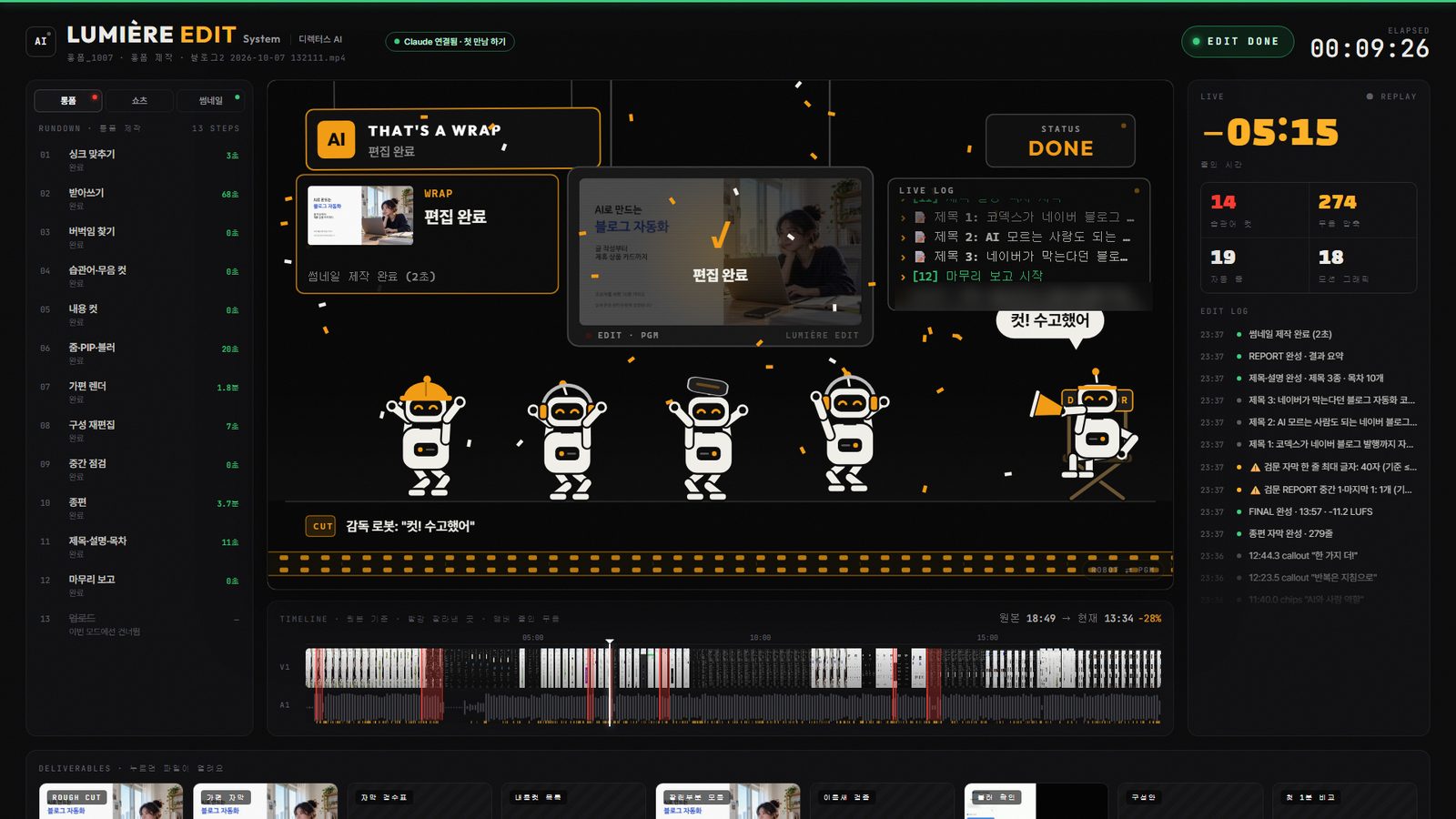
LUMIÈRE BETA
영상 편집도 말로 — 뤼미에르 베타
이 영상도 클로드로 편집했어요. 촬영본을 넣으면 컷·자막·확대·썸네일까지, 단계마다 품질 검사를 붙여 자동으로 편집해 주는 시스템이에요.
Claude Pro 이상 구독이 필요합니다(별도 결제). 뤼미에르 가격에 Claude 이용료는 포함되지 않습니다.
베타 버전입니다. 윈도우 전용이며, 한국어 영상에 맞춰져 있습니다.
뤼미에르 베타 보기 →Claude는 Anthropic의 상표입니다. 뤼미에르는 Anthropic과 제휴하거나 보증받은 제품이 아닙니다.
⑫ 자주 묻는 질문
무료로는 안 되나요?
클로드 코드는 Pro 이상 유료 구독에서 열려요(무료 = 채팅만).
맥에서도 되나요?
돼요. 다운로드 페이지의 Mac 버튼. 탐색기 대신 Finder.
코드를 하나도 몰라도 되나요?
네. 영상의 모든 단계가 말 한 문장이에요.
고쳤는데 그대로예요.
새로고침 3단계(F5 → Ctrl+F5 → 크롬 껐다 켜기).
영어로 대답해요.
⑧ 규칙 파일에 '항상 한국어로 대답하기'를 넣어요.
파일이 지워질까 봐 걱정돼요.
규칙 파일에 '파일을 지우기 전엔 꼭 물어보기' + 처음엔 '수동' 모드.
⑬ 영상으로 보기
영상 목차
② 시작 전에 — 요금▶ 영상 0:52
* 2026년 10월 OpenAI 공식 안내 기준. 요금은 바뀔 수 있어요.
③ 챗GPT 앱 받기▶ 영상 1:18
- 구글에서 챗GPT를 검색하거나, 주소창에 chatgpt.com/download 를 쳐요.
- ‘ChatGPT 데스크톱 다운로드’ 화면에서 Windows용 다운로드.
- 받은 설치 파일을 실행하고 안내대로 설치 → 평소 쓰던 챗GPT 계정으로 로그인.
- 예전에 Codex 앱을 따로 깔았던 분은 챗GPT 앱으로 업데이트하면 그 안에 Codex가 있어요(다운로드 페이지 안내).
- 팁: 같은 페이지의 ‘Chrome 확장 프로그램 다운로드’는 챗GPT 앱을 설치한 다음에 받는 게 좋아요. 챗GPT가 브라우저를 움직이는 기능을 쓸 수 있어요.
- ‘ChatGPT Classic’ 같은 예전 버전 링크는 누르지 않기.
④ Codex로 바꾸고, 처음 정할 것▶ 영상 2:01
E:\codex\AI study새 채팅 → 새 프로젝트 → 컴퓨터에 폴더 추가 → 새 폴더(영어 이름) → 프로젝트 만들기 → 폴더 신뢰. Codex는 이 폴더에 파일을 만들고 고쳐요. 연습은 꼭 빈 폴더에서권한 (실제 화면 이름)
영상 속 감독님은 처음에 ‘전체 권한’이었다가 “여러분은 처음이니 승인 요청으로” 바꿨어요▶ 영상 4:50. 승인 요청이면 중간에 “허용할까요?”가 뜨는데, 한 줄 읽고 ‘한 번만 허용’ 누르면 돼요. 이게 Codex가 어떻게 움직이는지 배우는 시간이에요▶ 영상 7:35.
모델 (실제 화면 이름)
보내기 = Enter, 줄 바꿈 = Shift + Enter (엑셀이랑 같아요).
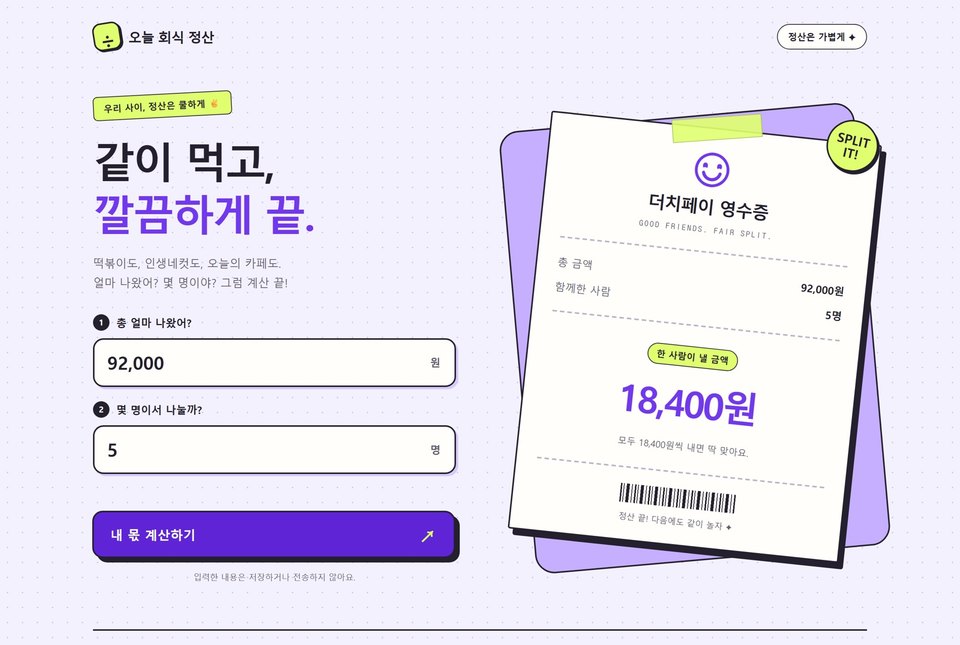
⑤ 첫 부탁 — 더치페이 계산기▶ 영상 4:05
아래 문장을 그대로 복사해서 붙여 넣고 보내요.
첫 부탁 — 더치페이 계산기 만들기
- 영상에서는 2분 남짓 만에 완성했어요. Codex가 직접 시험해 보고 화면 캡처까지 보여 줘요.
- 열어 보기: 답 아래 ‘다음에서 열기’ → 챗GPT 앱 안에서 바로 열 수도, 크롬으로 열 수도 있어요.
- 시험 숫자(영상에서 넣은 것): 총 금액 92000, 사람 수 5 → 한 사람 18,400원 (92,000 ÷ 5 = 18,400) — 돈 계산은 한 번 직접 확인해 보세요.
⑥ 말로 고치기 — 한 번에 하나씩▶ 영상 5:47
하나 보내고 → 새로고침(F5 또는 Ctrl+R) → 다음 문장.
영수증 기울기 1° → 6° (Codex 답)
라임색 + 보라색 팝 스타일, 스티커·테이프 영수증, 친근한 문구(1분 43초)
- 팁: “어떤 색깔, 어떤 스타일로”까지 정확하게 말할수록 그대로 바뀌어요.
- 이런 것도 한 문장으로(영상에서 아이디어로만 말함): 이 계산기를 앱으로 / 홈페이지에 올려 공유 / 계산 결과를 카톡으로 보내는 공유 버튼.
“원하는 걸 하나씩 말하고, 바뀐 걸 확인하면 됩니다. 이제 프로그램도 손이 아니라 말로 만드는 겁니다.”▶ 영상 7:13
⑦ 보너스 — 두더지 잡기▶ 영상 7:21
두더지 잡기 만들기
- 영상 결과: 23점. 두더지가 빨라서 휴대폰으로 하면 더 잘 잡을 수도.
- 이런 것도 한 문장으로(영상 아이디어): ‘친구에게 보내기’ 버튼, 누가 제일 많이 잡았나 순위, 끝날 때 나오는 멘트 바꾸기.
⑧ 한 가지 더 — 작업 예약▶ 영상 9:19
챗GPT 앱 왼쪽의 시계 모양 ‘예약’: 정해 둔 때마다 챗GPT가 대신 해 주는 일을 걸어 둘 수 있어요(예: 매일 아침 알려 주기).
⑨ 나만의 규칙 파일 — AGENTS.md▶ 영상 9:36
Codex의 규칙 파일 이름은 AGENTS.md(1편 클로드 코드는 CLAUDE.md). 지킬 내용을 파일로 한 번 적어 둬요.
규칙 파일 만들기
3줄 보고가 나오는지 시험 (영상은 같은 대화에서 보냄)
3줄 보고 시험
영상 결과(Codex 답 그대로)
① 맨 위 제목을 ‘오늘 회식 정산’으로 바꿨어요.
② 파일에서 화면 제목과 브라우저 탭 제목이 바뀐 것을 확인했습니다.
③ 계산기 화면에서 Ctrl+R을 누르면 볼 수 있어요.
* 공식 문서상 AGENTS.md는 새 대화를 시작할 때 읽어요. 영상은 같은 대화에서 시험했으니, 확실히 보려면 New chat(새 채팅)을 열어 같은 폴더에서 보내 보세요.
이건 AI한테 하는 부탁이고, 진짜 울타리는 ④의 권한 설정이에요.
⑩ 오늘의 숙제 — 한 문장이면 돼요▶ 영상 10:43
두더지 잡기에 최고 점수가 남게 해 보세요. 다시 열어도 내 최고 점수가 보이게!
다음 편: 구글 안티그래비티로 또 다른 걸 만들어요. 질문: “AI한테 뭘 만들어 달라고 하고 싶으세요?” — 댓글로 남기면 다음 숙제 고를 때 참고할게요.
⑪ 완성 파일 받기 (선택)
영상 속 완성 파일 받기 (zip, 9KB)직접 만들어 보는 게 이 영상의 목적이에요. 막혔을 때 비교용으로만 쓰세요.
들어 있는 것: index.html(더치페이 계산기 최종판 — 10대 디자인 + 제목 ‘오늘 회식 정산’) · game.html(두더지 잡기) · AGENTS.md(규칙 파일)
LUMIÈRE BETA
영상 편집도 말로 — 뤼미에르 베타
이 영상도 AI로 편집했어요. 촬영본을 넣으면 컷·자막·확대·썸네일까지, 단계마다 품질 검사를 붙여 자동으로 편집해 주는 시스템이에요.
Claude Pro 이상 구독이 필요합니다(별도 결제). 뤼미에르 가격에 Claude 이용료는 포함되지 않습니다.
베타 버전입니다. 윈도우 전용이며, 한국어 영상에 맞춰져 있습니다.
뤼미에르 베타 보기 →Claude는 Anthropic의 상표입니다. 뤼미에르는 Anthropic과 제휴하거나 보증받은 제품이 아닙니다.
⑫ 자주 묻는 질문
무료로는 안 되나요?
공식 안내상 무료 계정도 가볍게 체험은 돼요. 계정에 따라 아직 안 보일 수 있어요. 넉넉하게는 Plus.
Codex가 안 보여요.
앱이 최신인지(예전 Codex 앱이면 챗GPT 앱으로 업데이트), 계정에서 쓸 수 있는지 확인. 왼쪽 위 'ChatGPT ⌄'를 눌러 보세요.
코드를 하나도 몰라도 되나요?
네. 영상의 모든 단계가 문장 하나예요.
고쳤는데 그대로예요.
새로고침(F5 또는 Ctrl+R).
"허용할까요?"가 자꾸 떠요.
권한이 '승인 요청'이라 그래요. 한 줄 읽고 '한 번만 허용'. 익숙해지면 '나 대신 승인'.
토큰이 빨리 닳아요.
모델을 GPT-6 Astra 대신 GPT-6.1 Sol(또는 간단한 건 Luna·Terra)로.
돈 계산, 믿어도 되나요?
처음 한 번은 휴대폰 계산기로 직접 확인해 보세요.
⑬ 영상으로 보기
영상 목차
② 시작 전에 — 요금▶ 영상 0:49
* 2026년 10월 공식 안내 기준. 바뀔 수 있어요.
③ 안티그래비티 받기▶ 영상 1:02
- 주소창에 antigravity.google/download (또는 구글에서 ‘안티그래비티’ 검색 → 광고 말고 공식 홈페이지로▶ 영상 1:05)
- Windows 탭을 고르고, 위쪽 ‘Antigravity App’ 칸에서 x64용 다운로드(대부분 컴퓨터. ARM64는 일부 노트북용).▶ 영상 1:24
개발자용 편집기예요.
- 받은 파일을 실행하고 안내대로 설치 → Sign in, 평소 쓰는 구글 계정으로 로그인(브라우저가 열렸다 앱으로 돌아와요).
설치 방법은 클로드 코드·Codex와 거의 같아요.
④ 처음 정할 것▶ 영상 1:42
New Conversation을 누르면 입력창이 떠요. 보내기 전에 아래 세 가지를 정해요.
AI study입력창 위 폴더 이름(처음엔 다른 프로젝트일 수 있음) → New Project → 폴더 고르기 → 새 폴더 만들어 선택. 연습은 꼭 빈 폴더에서권한 (Windows 앱 실제 화면 이름)
물어보는 창이 뜨면 한 줄 읽고 허용하면 돼요. “이렇게 해도 될까요?” 창은 경고가 아니라 확인이에요.▶ 영상 11:30
⑤ 첫 부탁 — 바로 만들게 하지 말고 ‘계획부터’▶ 영상 2:58
아래 문장을 그대로 복사해서 붙여 넣고 보내요.
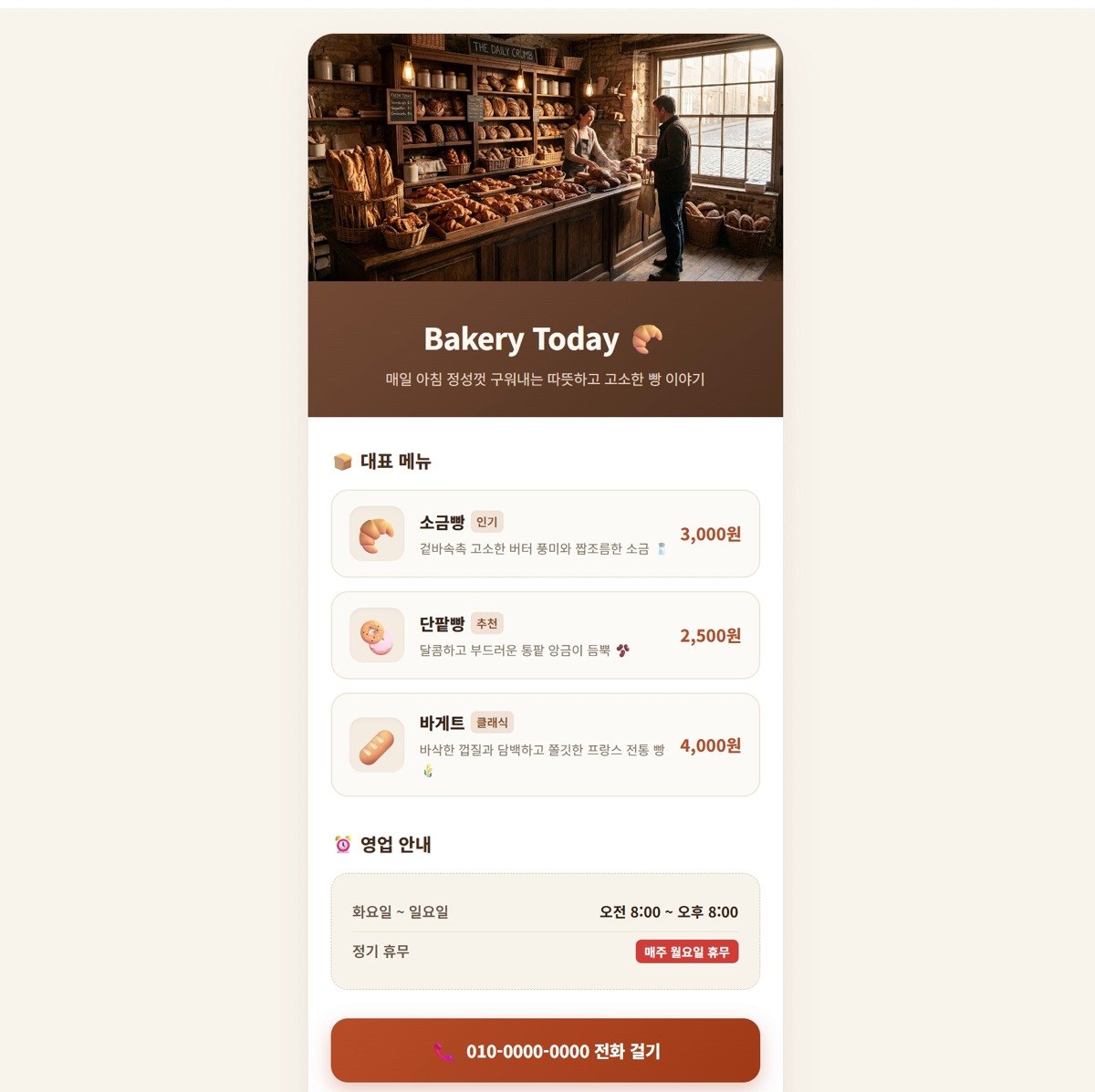
첫 부탁 — 동네 빵집 홈페이지 (계획부터)
- 핵심은 마지막 줄이에요. 계획을 먼저 받고, 고칠 게 있으면 말하고, 괜찮으면 그때 만들게 해요. 나중에 고치기도 쉬워요.▶ 영상 3:38
- 영상의 계획에는 디자인(따뜻한 베이커리 갈색 톤), 휴대폰·PC 자동 맞춤, index.html 한 파일, 화면 구성(위→아래 4칸)이 나왔어요.▶ 영상 4:39
계획을 보고 한마디 보태기▶ 영상 5:23
빵집 이름 바꾸기
열어 보기: 영상에서는 안티그래비티가 창을 못 열어서 윈도우 탐색기로 폴더를 열고 index.html을 더블클릭했어요.▶ 영상 6:00 이 방법이 제일 확실해요.
⑥ 말로 고치기 — 한 번에 하나씩▶ 영상 7:10
하나 보내고 → 브라우저에서 새로고침(F5) → 다음 문장.
메뉴마다 빵 그림 + 이제 만들기
🎤 맨 위에 가게 사진 자리(말로 보냄)
빵집 사진 3장 만들어 고르기
- 🎤 음성 입력: 입력창의 마이크 버튼을 누르고 말하면 글자로 들어가요. 주위가 조용하고 마이크가 있으면 타이핑보다 편해요.▶ 영상 8:30
- 그림 그리기: 구글은 그림을 만드는 AI(Imagen)가 있어서 안티그래비티 안에서 바로 그림을 만들 수 있어요. 무료는 그림 만들기에도 한도가 있고, 코딩보다 시간이 좀 걸려요.▶ 영상 10:03
더 바꿔 볼 문장
“그런 식으로 계속 말로 하면서 우리가 만들어 가면 됩니다.”▶ 영상 11:00
계속 붙이다 보면 한 페이지가 두 페이지, 세 페이지가 돼요. 인터넷에 올려 주소(URL)를 받으면 바로 쓸 수 있어요. 올리는 방법은 다음에 배워요.
⑦ 보너스 — 반응속도 테스트▶ 영상 11:30
반응속도 테스트 만들기
영상 결과: 0.291초 → 0.283초.▶ 영상 12:30
기록·평균 더하기▶ 영상 13:15
다섯 번 기록과 평균
- 38초 만에 완성. 영상 기록: 0.660 · 0.291 · 0.293 · 0.249 · 0.287초 → 평균 0.356초.▶ 영상 14:00
- 친구와 하려면: 파일은 내 컴퓨터에만 있어요. 웹에 올려 주소를 공유하면 친구도 할 수 있어요.
⑧ 나만의 규칙 파일 — AGENTS.md▶ 영상 14:11
안티그래비티도 규칙 파일을 만들 수 있어요. 한 번 적어 두면 이 폴더에서 일할 때 항상 이 지침을 따라요.
규칙 파일 만들기
영상 결과: 파일을 만든 바로 그 답부터 ‘작업 완료 3줄 보고’(무엇을 했는지 / 어떻게 확인했는지 / 확인하는 방법)가 나왔어요.▶ 영상 14:30
* 영상은 같은 대화 안에서 3줄 보고를 확인했어요. 새 대화를 열어도 자동으로 읽는지는 영상에서 확인하지 않았어요. 확인해 보려면 같은 프로젝트에서 새 대화를 열고 이렇게 보내 보세요.
새 대화에서 규칙 확인하기
이건 AI한테 하는 부탁이고, 진짜 울타리는 ④의 권한 설정이에요.
⑨ 오늘의 숙제▶ 영상 14:48
- 홈페이지를 내 가게나 내 소개로 바꿔 보세요. (전화번호 같은 개인정보는 올리기 전에 꼭 확인)
- 반응속도 테스트에 최고 기록이 남게 해 보세요.
3부작 마무리 질문: “클로드 코드, Codex, 안티그래비티 — 세 AI 중에서 어떤 게 제일 마음에 드세요?” — 댓글로 남겨 주세요.
LUMIÈRE BETA
영상 편집도 말로 — 뤼미에르 베타
이 영상도 AI로 편집했어요. 촬영본을 넣으면 컷·자막·확대·썸네일까지, 단계마다 품질 검사를 붙여 자동으로 편집해 주는 시스템이에요.
Claude Pro 이상 구독이 필요합니다(별도 결제). 뤼미에르 가격에 Claude 이용료는 포함되지 않습니다.
베타 버전입니다. 윈도우 전용이며, 한국어 영상에 맞춰져 있습니다.
뤼미에르 베타 보기 →Claude는 Anthropic의 상표입니다. 뤼미에르는 Anthropic과 제휴하거나 보증받은 제품이 아닙니다.
⑩ 자주 묻는 질문
정말 무료예요?
개인용은 무료로 시작해요. 주마다 쓸 수 있는 양에 한도가 있어요.
App이랑 IDE 중에 뭘 받아요?
위쪽 Antigravity App. IDE(오른쪽 위 'Open IDE')는 개발자용이에요. 처음엔 App으로.
계획만 달라고 했는데 다 만들어 버렸어요.
⑤의 '멈추게 하는 문장'을 보내세요.
안티그래비티가 파일을 못 열어요.
탐색기에서 폴더를 열고 index.html을 더블클릭하세요.
고쳤는데 그대로예요.
브라우저에서 새로고침(F5).
토큰이 빨리 닳아요.
두뇌를 Argon 대신 Flash로.
그림이 안 만들어져요.
무료는 그림 만들기에도 한도가 있어요. 시간이 좀 걸리기도 해요.
Turbo를 골라도 되나요?
처음엔 고르지 마세요. 묻지 않고 다 해 버려요.
⑪ 영상으로 보기
영상 목차
▶ 영상 0:00 오늘 만들 것
▶ 영상 0:30 에이전트가 뭐예요
▶ 영상 0:49 시작 전에 · 요금
▶ 영상 1:02 설치하기
▶ 영상 1:42 안티그래비티 화면
▶ 영상 2:58 첫 부탁 · 빵집 홈페이지
▶ 영상 7:10 말로 고치기
▶ 영상 11:30 보너스 · 반응속도 테스트
▶ 영상 14:11 나만의 규칙 파일
▶ 영상 14:48 오늘의 숙제
1편(클로드 코드)·2편(Codex)은 이 페이지 맨 위 탭에서 볼 수 있어요.
이 자료를 만든 저희가 직접 만든 것
문의
따라 하다 막히는 부분이 있으면 이메일 주세요. 같이 풀어 드릴게요.
Claude, Claude Code는 Anthropic의 상표입니다. ChatGPT·Codex는 OpenAI, Antigravity·Gemini·Chrome은 Google, Windows는 Microsoft의 상표입니다. 각 상표는 해당 회사의 것이며, 이 페이지는 각 회사와 관련이 없습니다.
다음 단계
어떤 일이 번거로운지 남겨 주시면 연락드려요.
상담 남기기새 자료가 나오면 제일 먼저 받아 보세요
이런 따라 하기 자료와 모션 코드를 새로 올리면 이메일로 알려 드려요. 광고 메일을 마구 보내지 않아요.
언제든 수신 거부할 수 있습니다.
더 보고 싶으시다면
새 영상과 릴스는 디렉터스AI 채널에 먼저 올라와요.
홈페이지의 다른 자료도 둘러보세요.