클로드 영상에 '진짜 효과음' 넣기 — 오디오 스킬팩 4종 설치 순서
클로드는 자기가 넣은 소리를 못 듣습니다. 그래서 녹음된 소리를 골라 넣는 스킬을 붙였습니다. 이 페이지대로 하면 영상 효과음이 '코드로 만든 소리'에서 '녹음 소리'로 바뀝니다.

영상에서 비교한 것
- A — 코드로 만든 소리 (클로드가 숫자로 합성한 효과음)
- B — 녹음된 소리를 골라 넣은 소리 (아래 스킬 4개)
- 화면은 같고 소리만 다릅니다. 스킬 4개, 전부 무료입니다.
1. 스킬 4개 받는 곳
주소·라이선스는 각 저장소의 README·LICENSE 기준입니다(2026-11-10 확인).
1. opus-sound-layer
녹음 효과음 1,139개(19종) 창고를 내려받아 만들고, 타임라인대로 놓고, 결과를 측정
저장소 github.com/Bodila51/opus-sound-layer
라이선스: 코드 MIT · 소리 CC0 (Kenney 7팩 + Freesound)
2. real-sfx
장면에 맞는 녹음 소리를 골라 정확한 프레임에 놓고, 음악·목소리는 그대로 둠
저장소 (skills/real-sfx) github.com/Clipwing/skills · 안내 clipwing.pro/skills/real-sfx/
라이선스: 스크립트 MIT (소리 창고는 들어 있지 않음 — 1번 창고를 연결)
3. Earshot
클로드에게 '귀'를: 소리를 말로 설명하고, 장면과 맞는지 점수를 매기고, 영상 전체를 듣고 기록
저장소 github.com/Leonxlnx/earshot
라이선스: MIT
4. uisfx
화면 딸깍·알림 같은 UI 소리 78개 (2번 real-sfx 설치 때 같이 들어옴)
저장소 github.com/romainsimon/uisfx
라이선스: 코드 MIT · 소리 CC0
2. 설치 순서
터미널(윈도우는 PowerShell)에 한 단계씩 붙여 넣으세요.
① 소리 창고 만들기
CC0 녹음 효과음을 내려받아 종류별로 정리합니다. 소리 출처 목록(CREDITS.md)이 같이 생깁니다.
터미널에 붙여 넣기 (윈도우·맥 같음)
② real-sfx 넣기
스킬 폴더를 클로드 스킬 자리에 복사합니다. 끝나면 Claude Code 를 껐다가 다시 켜세요.
윈도우 (PowerShell)
맥 (터미널)
③ 창고 연결
①에서 만든 소리 창고를 real-sfx 에 알려 주고, 소리 목록(색인)을 만듭니다. 마지막 줄이 설치 점검입니다. 색인 만드는 데 몇 분 걸려요(시험에서 약 7분).
윈도우 (PowerShell)
맥 (터미널)
Node.js 가 없으면 --uisfx 를 빼고 실행하세요. UI 소리는 real-sfx 폴더에 이미 들어 있어서 점검에서 uisfx ok 로 나옵니다.
④ Earshot (선택)
클로드가 소리를 "들은 것처럼" 말로 설명하고 점수를 매기게 해 줍니다. 내 컴퓨터 CPU 에서 돌고, 처음에 모델 두 개(약 1.1GB)를 받습니다.
터미널에 붙여 넣기
⑤ 쓰기
Claude Code 에 이렇게 말하면 됩니다. 처음엔 1번 저장소의 PROMPT.md 를 그대로 붙여 넣어도 됩니다.
Claude Code에 붙여 넣기
이 자료를 만든 저희가 직접 만든 것
3. 장면별 효과음 낱말
클로드에게 그대로 말하면 되는 말입니다. 괄호는 창고 안 소리 종류예요.
글자·카드가 들어올 때
휙(whoosh) · 쓱(swish) · 톡(pop) · 착(tap)
큰 글자·결론이 떨어질 때
쾅(boom) · 쿵(thump) · 탁(hit) · 도장 쾅(stamp)
글자판·숫자가 넘어갈 때
촤르륵(flip) · 째깍(tick) · 딸깍(click) · 또각(key)
타자·코드가 쳐질 때
타닥(typing) · 또각(key) · 줄 바꿈 딩(ding)
종이·문서·사진
종이 넘김(paper) · 종이 스침(paper swipe) · 셔터(camera)
성공·완료·체크
딩(ding) · 차임(chime) · 반짝(shimmer)
장면 전환
휙 전환(transition) · 거꾸로 빨려 들기(reverse) · 올라가는 소리(riser)
오류·끊김·강조
지직(glitch) · 찌릿(zap) · 낮은 쿵(sub hit)
화면 조작(UI)
버튼 딸깍(ui click) · 토글(toggle) · 알림(notification)
말하는 요령
- 종류 + 느낌을 같이 — "무겁고 짧은 쾅", "마른 종이 넘김"
- 자리는 화면 기준으로 — "도장이 찍히는 프레임에"
- 말하는 구간은 작게 — "목소리보다 10dB 아래"
- 큰 순간은 소리를 겹친다 — 영상의 쾅은 "폭발 + 낮은 붐 + 부서지는 소리" 세 겹입니다
- 재료를 같이 말한다 — "쾅"만 말하면 드럼 소리가 골라지기도 합니다. "폭발 소리로"처럼 말하세요
LUMIÈRE BETA
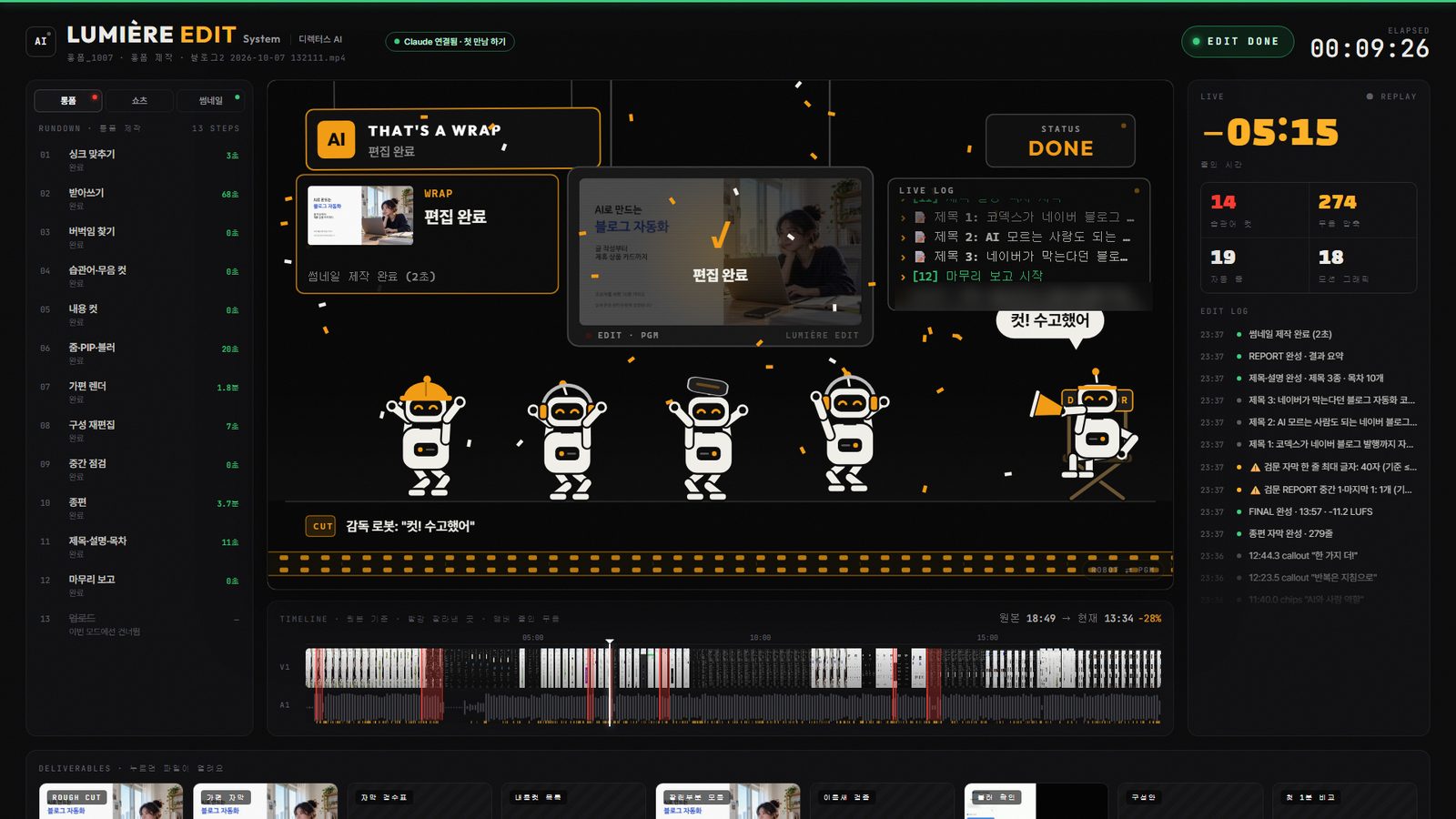
편집은 이제 손이 아니라 말로 — 뤼미에르 베타
촬영본을 넣으면 컷·자막·확대·썸네일까지, 단계마다 품질 검사를 붙여 자동으로 편집해 주는 시스템이에요. 쓸수록 내 스타일로 자라요.
Claude Pro 이상 구독이 필요합니다(별도 결제). 뤼미에르 가격에 Claude 이용료는 포함되지 않습니다.
베타 버전입니다. 윈도우 전용이며, 한국어 영상에 맞춰져 있습니다.
뤼미에르 베타 보기 →Claude는 Anthropic의 상표입니다. 뤼미에르는 Anthropic과 제휴하거나 보증받은 제품이 아닙니다.
다음 단계
어떤 일이 번거로운지 남겨 주시면 연락드려요.
상담 남기기새 자료가 나오면 제일 먼저 받아 보세요
이런 따라 하기 자료와 모션 코드를 새로 올리면 이메일로 알려 드려요. 광고 메일을 마구 보내지 않아요.
언제든 수신 거부할 수 있습니다.
더 보고 싶으시다면
새 영상과 릴스는 디렉터스AI 채널에 먼저 올라와요.
홈페이지의 다른 자료도 둘러보세요.