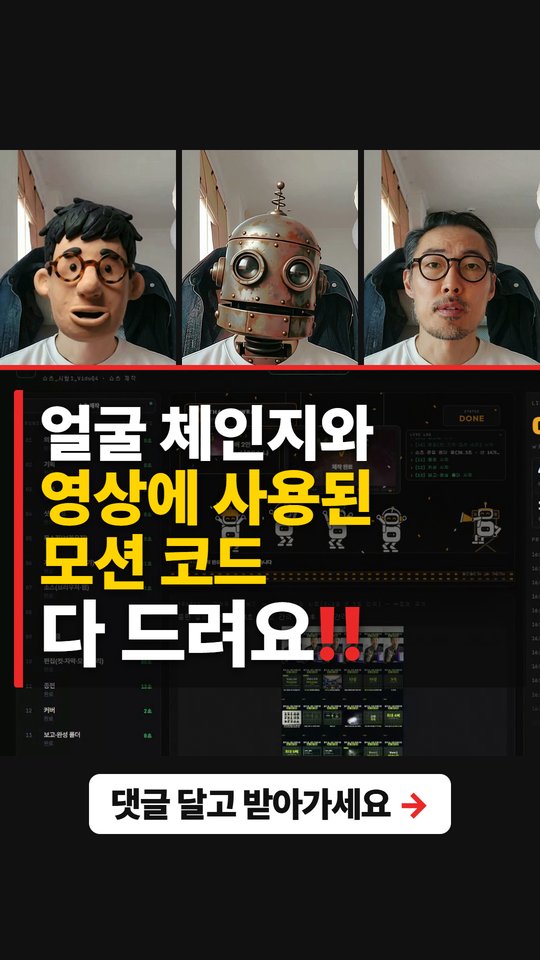
얼굴 체인지와 모션 코드, 다 드려요 — 말은 그대로 얼굴만 바뀌는 쇼츠
20년 차 영상 PD가 직접 편집하지 않고 클로드에게 맡겨 만든 쇼츠예요. 이 영상의 얼굴 체인지 방법과 영상에 사용된 모션 코드, 목소리 넣는 법까지 다 드려요.
1. 얼굴 체인지 — 만드는 법
내가 찍은 영상 하나로, 같은 말을 하는 얼굴이 단어마다 바뀌는 쇼츠를 만들어요. 리트리버가 말을 시작하고, 고양이·석상·점토 인형·로봇이 이어 말하다가 마지막에 내 얼굴로 돌아오는 방식이에요. 보는 사람이 첫 1초에 “어라? 저거 뭐야?” 하고 멈추게 돼요.
1-1 완성 모습
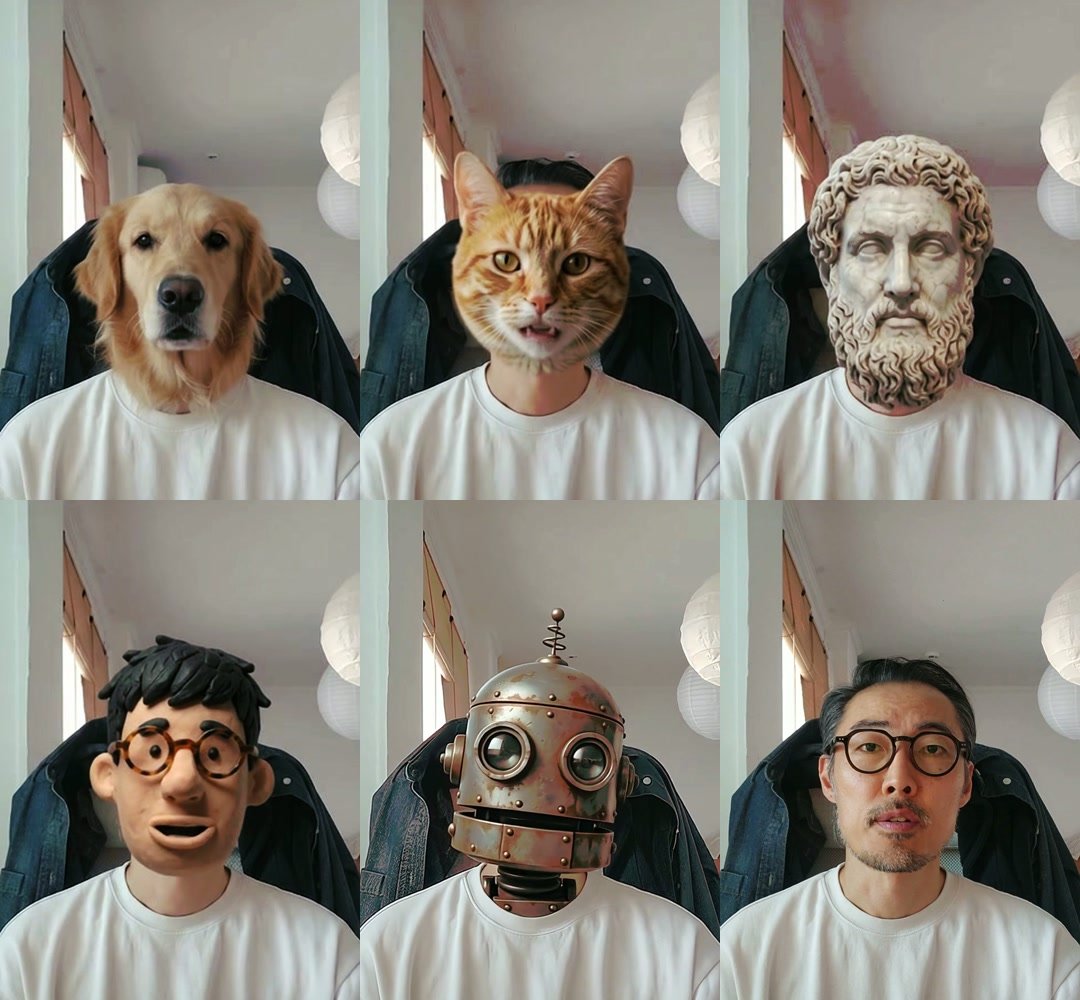
배경·몸·옷·카메라·입 모양 타이밍은 원본 그대로이고 얼굴만 바뀌어요. 그래서 컷이 튀지 않고 마술처럼 보여요.
1-2 준비물
Flow 크레딧 (2026년 10월, 우리 계정에서 확인한 값)
실패하면 크레딧은 돌려받아요. 얼굴 하나가 0.3~0.8초만 나오고 넘어가서 360p로도 충분했어요.
1-3 원본 찍기
- 휴대폰을 세워서 고정해요.삼각대·책 위. 손에 들면 얼굴 교체가 흔들려요.
- 가슴 위까지 정면으로.머리 위에 여백을 조금. 배경은 단순할수록 좋아요.
- 한 문장을 4~10초 안에 또박또박.말하는 동안 손으로 얼굴을 가리지 않기.
- 소리는 휴대폰 그대로 두세요.이 소리가 최종 영상 목소리가 돼요(얼굴만 바꾸고 목소리는 원본 유지).
1-4 캐릭터 그림 만들기 (Flow, 0크레딧)
- Flow에서 새 프로젝트를 만들고, 프롬프트 막대의 ‘에이전트’를 눌러 꺼요.설정 칩이 보이면 직접 생성 모드예요.
- 오른쪽 아래 설정 칩 → 이미지 · 비율 9:16 · 모델 Nano Banana · x1"생성 시 0 크레딧"을 확인하세요.
- 아래 프롬프트를 붙여 넣고 엔터.20~40초면 나와요.
주황 고양이
대리석 석상
점토 인형
양철 로봇
1-5 Flow로 얼굴만 바꾸기 (Omni)
- 원본 영상 올리기프롬프트 막대 왼쪽 + → 미디어 업로드 → 1단계 영상.
- 설정 칩 → 동영상 · 소재(프레임 아님) · 9:16 · 모델 Omni 1.1 Flash · 360p(또는 720p) · x1참조 영상을 넣으면 길이는 '소재 기반 길이'로 원본에 맞춰져요. 아래 "생성 시 N 크레딧"을 꼭 확인.
- 그림과 영상을 프롬프트에 넣기+ → 캐릭터 그림 선택 → 프롬프트에 추가, 다시 + → 원본 영상 선택 → 프롬프트에 추가. 막대에 그림과 영상 두 개가 보이면 돼요.
- 아래 문장을 붙여 넣고(캐릭터 이름만 바꿔서) → 버튼으로 생성1~2분 걸려요.
- 받기완성된 영상을 열고 위쪽 다운로드 아이콘 → 360p 원본 크기(720p 업스케일도 있음).
- 캐릭터 수만큼 3~5를 반복해요.여러 개를 연달아 넣어도 동시에 만들어져요.
얼굴 교체 프롬프트
[ ] 안의 캐릭터 이름만 내 캐릭터로 바꿔서 보내세요.
잘 되는 캐릭터 / 안 되는 캐릭터 (우리가 해 본 결과)
리트리버, 고양이, 대리석 석상, 점토 인형, 로봇
실제 사람 영상 → 다른 사람 얼굴(예: 남자 → 여자). “이 동영상의 음성을 수정할 수 없습니다”로 막혀요.
실제 사람의 얼굴을 다른 사람으로 바꾸는 건 Flow가 막아 둔 것으로 보여요. 사람이 아닌 캐릭터로 고르면 돼요.
1-6 클로드 코드로 리드미컬 교차편집
받은 영상들과 원본을 한 폴더에 넣고, 클로드 코드에 아래 말을 그대로 붙여 넣으세요.
통째로 시키는 말
다른 목소리로 만들어진 얼굴 영상을 쓸 때
예: 다른 장면에서 만든 얼굴 영상을 섞을 때
1-7 다른 도구로 해도 돼요
방법은 같아요: 원본 영상 + 캐릭터 그림 → 얼굴만 바뀐 영상. 받은 영상으로 1-6 클로드 코드 편집을 그대로 하면 돼요.
도구마다 사람 얼굴 허용 범위·크레딧·길이 제한이 달라요. Flow에서 막힌 사람 → 사람 교체가 다른 도구에서는 될 수도 있어요. 쓰기 전에 그 도구의 약관을 확인하세요.
2. 영상에 사용된 모션 코드 받기
2-1 받기
얼굴 체인지 모션 코드 받기 (zip, 3.2MB)얼굴 영상과 목소리는 빠져 있어요. 내 영상·목소리를 넣어 쓰세요.
PC에서 받는 걸 추천해요. 휴대폰에서 받았다면 PC로 옮겨서 여세요.
제목 띠·자막·글자 카드는 우리 쇼츠 제작 시스템이 만든 부분이라 이 묶음에는 없어요.
2-2 3단계로 실행
클로드 코드를 압축 푼 폴더에서 열고 붙여 넣기
내 원본 장면은 base, 얼굴 바뀐 영상은 src 폴더에 넣고
마무리
2-3 말로 바꿔 쓰는 말
버튼 한 번으로 통째로 복사돼요. 클로드 코드에 붙여 넣으세요.
얼굴 순서 바꾸기
마지막 연타 더 빠르게
글리치 약하게
전환 효과음 바꾸기
끝 카드 문구·색 바꾸기
이용 조건: 압축 안의 LICENSE.txt — 고쳐 쓰기·상업 사용 자유, 그대로 재판매·재배포 금지, 글꼴은 OFL.
3. AI Studio로 목소리 넣는 법
이 영상 가운데 내레이션과 끝 멘트는 구글 AI 스튜디오(AI Studio)의 Charon 목소리예요(앞·뒤 얼굴 장면 목소리는 David 본인).
3-1 목소리 만들기
- aistudio.google.com 에 구글 계정으로 들어가 Generate speech(음성 생성) → Create new dialog.
- 말 블록의 Speaker 1 을 눌러 목소리 검색칸에 Charon → 선택.Charon은 차분하고 낮은 정보 전달 목소리예요. 밝은 목소리는 Puck.
- 말 블록에 대본을 붙여 넣기.앞에 'Speaker 1:' 같은 머리말은 넣지 않기. 끝 멘트처럼 따로 쓸 문장은 한 문장씩 따로 만들면 붙이기 쉬워요.
- Run → 들어 보고 → Download(wav 파일).
빠르게 하고 싶으면 Style 칸에
3-2 받은 목소리를 영상에 넣기
받은 파일을 클로드 코드에 주며
끝 멘트만 따로 붙일 때
AI Studio는 무료 사용량이 정해져 있어요. 만든 목소리는 서비스 약관을 확인하고 쓰세요. 2026년 10월 기준 화면이에요.
꼭 알아 둘 것
크레딧·화면 메뉴 이름은 2026년 10월 기준이에요. 도구가 바뀌면 달라질 수 있어요.
LUMIÈRE BETA
편집은 이제 손이 아니라 말로 — 뤼미에르 베타
촬영본을 넣으면 컷·자막·확대·효과음·썸네일까지, 단계마다 품질 검사를 붙여 자동으로 편집해 주는 시스템이에요. 쓸수록 내 스타일로 자라요.
Claude Pro 이상 구독이 필요합니다(별도 결제). 뤼미에르 가격에 Claude 이용료는 포함되지 않습니다.
베타 버전입니다. 윈도우 전용이며, 한국어 영상에 맞춰져 있습니다.
뤼미에르 베타 보기 →Claude는 Anthropic의 상표입니다. 뤼미에르는 Anthropic과 제휴하거나 보증받은 제품이 아닙니다.
자주 묻는 질문
목소리도 캐릭터 목소리로 바꿀 수 있나요?
이 방법은 일부러 내 목소리를 그대로 둬요. 얼굴만 바뀌니까 더 "어라?" 해요.
사람 얼굴로 바꾸고 싶어요.
Flow는 실제 사람 영상을 다른 사람 얼굴로 바꾸는 걸 막아 둔 것으로 보여요. 동물·조각상·인형·로봇처럼 사람이 아닌 캐릭터를 쓰거나, 허용하는 다른 도구(1-7 다른 도구로 해도 돼요)를 쓰세요.
몇 개나 바꾸는 게 좋아요?
앞부분 3~4초에 4~5얼굴 + 마지막 연타가 딱 좋았어요. 너무 많으면 말이 안 들려요.
360p면 화질이 깨지지 않나요?
얼굴 하나가 1초도 안 나오고 넘어가서 크게 티 나지 않았어요. 오래 보여 줄 장면만 720p로 만드세요.
복사하기를 눌러도 복사가 안 돼요.
인스타그램·유튜브 같은 앱 안에서 열면 복사 기능이 막히는 경우가 있어요. 이럴 때는 글 상자가 자동으로 선택됩니다. 선택된 글을 손가락으로 길게 눌러 "복사"를 고르세요. 그래도 안 되면 화면 오른쪽 위 메뉴(⋯)에서 "브라우저에서 열기"를 눌러 보세요.
영상으로 보기
디렉터스AI — 리트리버·고양이·석상·점토 인형·로봇이 같은 말을 이어 하는 얼굴 체인지
디렉터스AI 인스타그램(@directors_ai)
영상 보기 →문의
따라 하다 막히는 부분이 있으면 이메일 주세요. 같이 풀어 드릴게요.
더 보고 싶으시다면
▶ 디렉터스AI 유튜브 보러 가기홈페이지의 다른 자료도 둘러보세요.