LAB 01 · 포스터 모션 — 코드 vs Omni
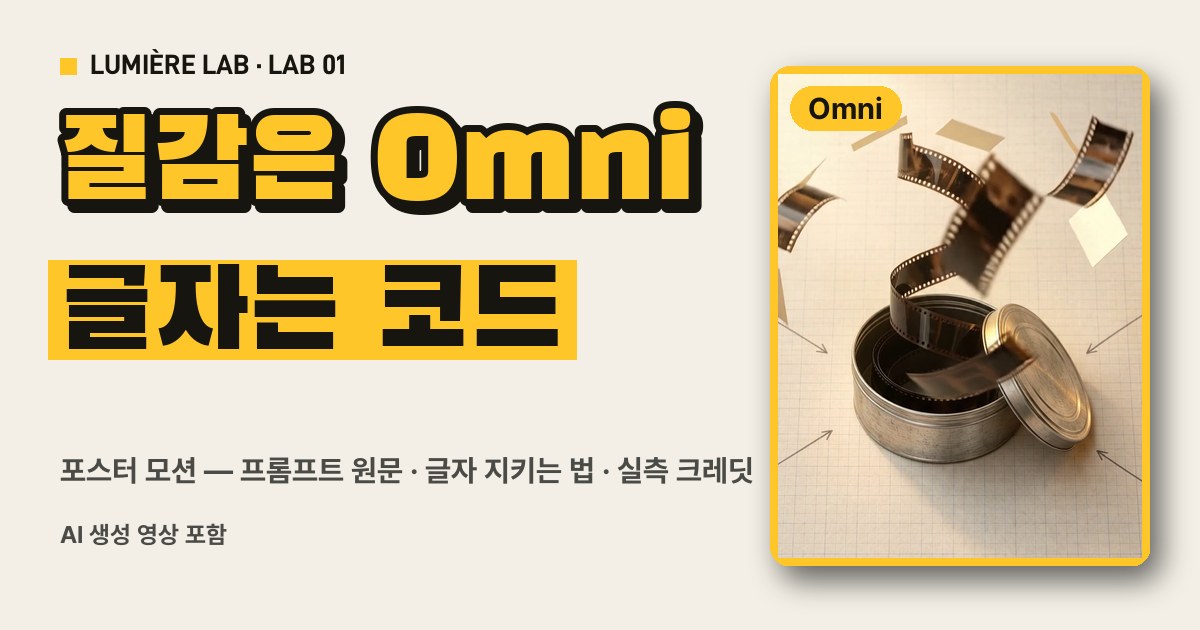
같은 포스터를 코드로 한 번, 구글 Flow의 Omni로 한 번 움직여 봤어요. 글자·구도는 똑같이 두고 움직임만 달리 했더니, 빛과 깊이는 Omni가, 글자는 코드가 이겼어요. 이번에 실제로 쓴 프롬프트를 원문 그대로 드려요.
LUMIÈRE LAB · 01
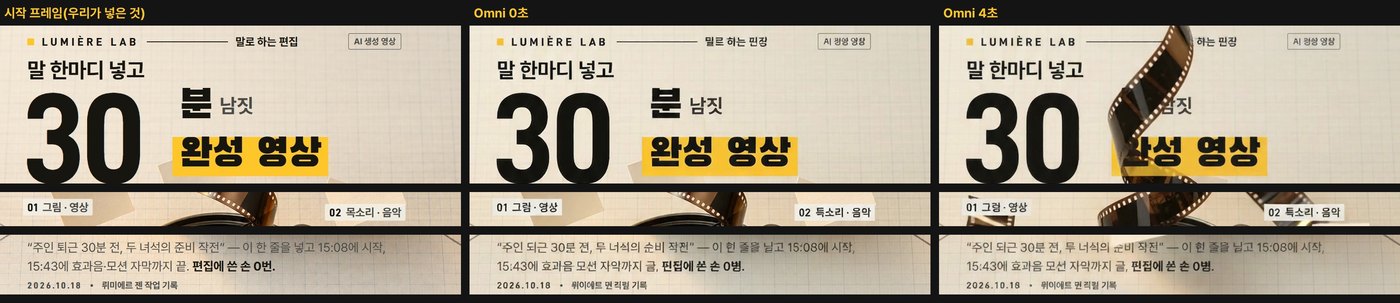
② 결론 — 질감은 Omni, 글자는 코드
- Omni는 빛이 금속을 쓸고 지나가고, 렌즈 앞을 스치는 흐린 필름(깊이), 필름이 스스로 풀려 올라오는 움직임까지 알아서 만들어요.
- 하지만 글자를 그림에 넣어서 맡기면 작은 한글이 첫 프레임부터 깨져요. (말로 하는 편집 → 펄르 하는 핀징, 목소리 → 특소리, 0번 → 0병)
- 그래서 글자 없는 그림으로 Omni 영상을 만들고, 글자는 그 위에 코드로 얹는 것이 둘의 장점을 다 잡는 방법이에요.
③ 따라 하기 (순서)
- 글자 없는 포스터 그림 만들기— 이미지 생성 도구에 ④-1 프롬프트를 넣어요. 위쪽 35%를 ‘제목 자리’로 비워 두라고 꼭 적어요. (우리는 클로드 코드에서 Codex로 그렸어요. Flow의 이미지 모드로 그려도 돼요.)
- Flow에서 새 프로젝트 → 아래 입력창의 설정을 동영상 · 프레임 · 9:16 · Omni 1.1 Flash · 720p · 10초 · x1 로 맞춰요.
- 설정 창 아래 “생성 시 15 크레딧이 사용됩니다” 를 확인하고, 내 남은 크레딧도 먼저 봐요(오른쪽 위 요금제 표시).
- 입력창의 시작 칸에 1번 그림을 올리고 → ④-2 프롬프트를 붙여 넣고 → 생성. 1분 남짓이면 나와요.
- 영상을 열고 다운로드 → 720p 원본 크기로 받아요(1080p·4K는 업스케일·업그레이드 메뉴라 누를 필요 없어요).
- 글자는 코드로 얹기 — 받은 영상을 클로드 코드에 주고 ④-3 말을 붙여 넣어요. 제목·라벨·본문이 한 글자도 안 바뀐 채로 영상 위에 올라가요.
- (선택) 라벨이 종이에 붙어 따라가게 — ④-4 말.
④ 복사용 프롬프트
버튼 한 번으로 통째로 복사돼요. 영어 프롬프트는 줄바꿈 없는 한 덩어리 그대로 붙여 넣으세요.
④-1 포스터 그림(글자 없음)
우리는 [ ]만 바꿔서 다른 주제에도 써요.
물건을 바꿀 땐 ‘film canister’ 부분만 [내 물건]으로. 고급 질감을 낸 말은 grid paper·paper fiber texture(진짜 종이), soft key light from upper left·golden rim light(금속 테두리 빛), medium format·80mm·shallow depth of field(제품 화보 깊이), 그리고 “top 35 percent … reserved for a headline”(글자 자리 비우기)예요.
④-2 Omni 움직임 (시작 프레임 = ④-1 그림)
‘8% 밀기’라고 적었지만 실제로는 15%쯤 밀고 살짝 위로 움직였어요. 카메라를 꼭 고정하고 싶으면 Shot 부분을 one continuous locked-off take, no camera move 로 바꿔요.
④-3 클로드 코드에 — 생성 영상 위에 글자 얹기
[ ] 안을 내 제목으로 바꿔서 보내세요.
④-4 클로드 코드에 — 라벨이 종이에 붙어 따라가게(카메라 밀기 추적)
⑤ 글자 지키는 법 4가지
⑥ 크레딧·시간 실측 (2026-10-19, 우리 작업 기록)
- 이번에 쓴 크레딧: 1,030 → 1,000 (2클립, 30크레딧).
- 같은 화면 기준: Omni 1.1 Flash · 360p · x2 는 14크레딧. 모델 목록엔 Omni 1.1 Flash 와 Veo 3.1(Lite·Fast·Quality)이 있었어요. 크레딧은 요금제·시기에 따라 바뀔 수 있으니 생성 전에 화면 숫자를 꼭 확인해요.
⑦ 코드 vs Omni 한눈에
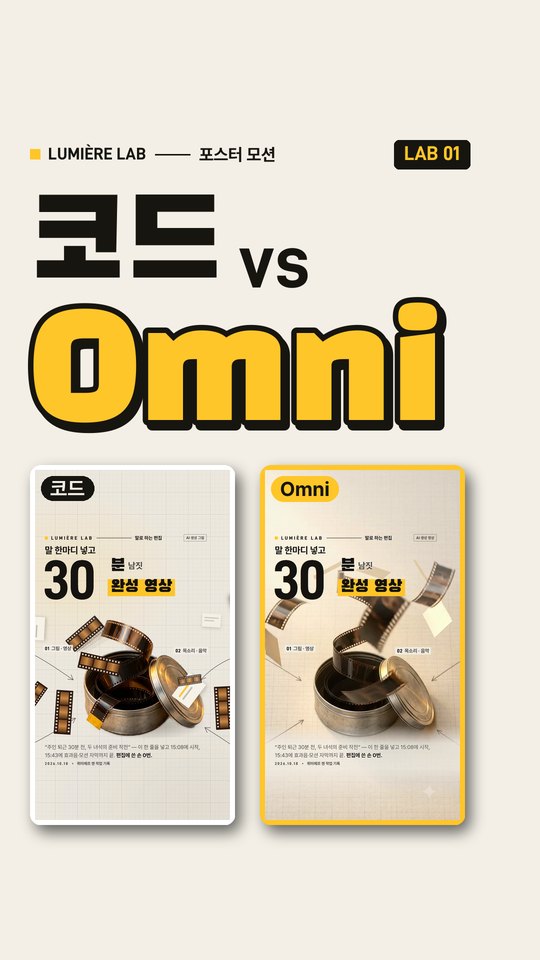
→ 겹치기(Omni 바탕 + 코드 글자)가 정답이었어요.
⑧ 꼭 지킬 것
- AI로 만든 그림·영상은 'AI 생성'이라고 표시해요(화면 구석 + 게시글, 인스타 'AI 정보' 켜기).
- 실존 인물 얼굴을 만들지 않아요 — 내 얼굴·남의 얼굴 모두. 남의 로고·브랜드를 주인공으로 쓰지 않아요.
- 생성 전에 크레딧부터 확인하고, 몇 번까지 뽑을지 미리 정해 둬요(우리는 3클립 이내).
- 결제·구독·업그레이드·약관 창은 직접 읽고 눌러요. 자동화 도구에 맡기지 않아요.
- Flow가 영상 구석에 넣는 ✦ 표시는 지우지 않아요.
- 남의 영상은 내려받거나 베끼지 말고, '결'만 배워서 내 주제·내 그림으로 새로 만들어요.
LUMIÈRE BETA
편집은 이제 손이 아니라 말로 — 뤼미에르 베타
촬영본을 넣으면 컷·자막·확대·썸네일까지, 단계마다 품질 검사를 붙여 자동으로 편집해 주는 시스템이에요. 쓸수록 내 스타일로 자라요.
Claude Pro 이상 구독이 필요합니다(별도 결제). 뤼미에르 가격에 Claude 이용료는 포함되지 않습니다.
베타 버전입니다. 윈도우 전용이며, 한국어 영상에 맞춰져 있습니다.
뤼미에르 베타 보기 →Claude는 Anthropic의 상표입니다. 뤼미에르는 Anthropic과 제휴하거나 보증받은 제품이 아닙니다.
⑨ 자주 묻는 질문
Omni가 뭐예요?
구글 Flow에서 고르는 영상 생성 모델 이름이에요(이번 화면에선 'Omni 1.1 Flash'). 그림 한 장을 시작 프레임으로 주면 그 그림을 움직여 줘요.
크레딧은 얼마나 들어요?
이번엔 720p · 10초 · 1개에 15크레딧이었어요. 생성 전에 설정 창 아래 숫자로 꼭 확인해요.
글자도 Omni에 같이 넣으면 안 돼요?
큰 제목은 버티지만 작은 한글은 첫 프레임부터 깨졌어요. 글자는 코드로 얹는 걸 권해요(⑤).
코딩을 몰라도 돼요?
네. ④-3·④-4 말을 클로드 코드(유료 요금제 Claude Pro 이상)에 붙여 넣으면 돼요.
HyperFrames가 뭐예요?
HTML로 만든 화면을 한 프레임씩 찍어서 mp4로 만들어 주는 오픈소스 영상 도구예요.
소리는요?
Omni가 같이 낸 소리는 거의 들리지 않을 만큼 작았어요. 우리는 효과음을 코드로 따로 만들어 얹었어요.
그림은 꼭 Codex로 그려야 해요?
아니요. 글자 없는 세로 그림이면 어떤 도구든 돼요. 위쪽 35%를 비워 두는 것만 지켜요.
⑩ 영상으로 보기
디렉터스AI 인스타그램(@directors_ai)
문의
따라 하다 막히는 부분이 있으면 이메일 주세요. 같이 풀어 드릴게요.
Google Flow·Omni·Veo는 Google, Codex·ChatGPT는 OpenAI, Claude·Claude Code는 Anthropic의 상표입니다. 각 상표는 해당 회사의 것이며, 이 페이지는 각 회사와 관련이 없습니다. 이 페이지의 그림·영상 일부는 AI로 만들었어요.
새 자료가 나오면 제일 먼저 받아 보세요
이런 따라 하기 자료와 모션 코드를 새로 올리면 이메일로 알려 드려요. 광고 메일을 마구 보내지 않아요.
언제든 수신 거부할 수 있습니다.
더 보고 싶으시다면
▶ 디렉터스AI 유튜브 보러 가기홈페이지의 다른 자료도 둘러보세요.