스타일 복붙 가이드 — 마음에 드는 영상의 글꼴·색·움직임을 내 스타일로
마음에 드는 영상 하나를 AI에게 보여 주면, 그 영상의 글꼴·색·움직임을 읽어 '내 스타일'로 등록해 줘요. 그다음부터는 내 사진과 내 이야기를 그 스타일로 만들어 달라고 말만 하면 돼요.
② 이렇게 하세요 (5단계)
편집 프로그램은 열지 않아요. 링크 하나와 붙여 넣는 말 두 개면 돼요.
- 레퍼런스 찾기지터(jitter.video)처럼 모션 템플릿이 모여 있는 곳에서 마음에 드는 것을 골라요.
- 링크 복사템플릿을 마우스 오른쪽 버튼으로 눌러 링크 주소를 복사해요.
- 스타일 등록클로드 코드에 링크를 붙여 넣고 아래 ①번 말을 보내요.
- 내 영상 만들기내 사진이나 녹음을 폴더에 넣고 아래 ②번 말을 보내요.
- 고치기“2초 글자 더 크게”처럼 시간과 함께 말하면 그 부분만 고쳐요.
③ 붙여 넣는 말 2개
아래 글 상자는 버튼 한 번으로 통째로 복사돼요. 클로드 코드나 코덱스 입력창에 그대로 붙여 넣으세요.
스타일 등록
레퍼런스 링크를 먼저 붙여 넣고, 그 아래에 이 글을 붙여 넣어 보내세요. AI가 영상을 넘겨 보며 규칙을 뽑아 폴더에 “스타일 가이드” 문서로 저장해요.
내 영상 만들기
내 사진이나 녹음을 작업 폴더에 넣은 뒤 보내세요. 맨 끝 “내용:” 뒤에 영상에 넣을 글을 한 줄씩 적으면 돼요.
④ 예시 — 우리가 등록한 스타일 “에디토리얼 커버”
지터의 템플릿 하나를 보여 주고 ①번 말을 보냈더니, AI가 아래 규칙을 정리해 줬어요. 장면 3장은 그 규칙으로 만든 저희 쇼츠예요.
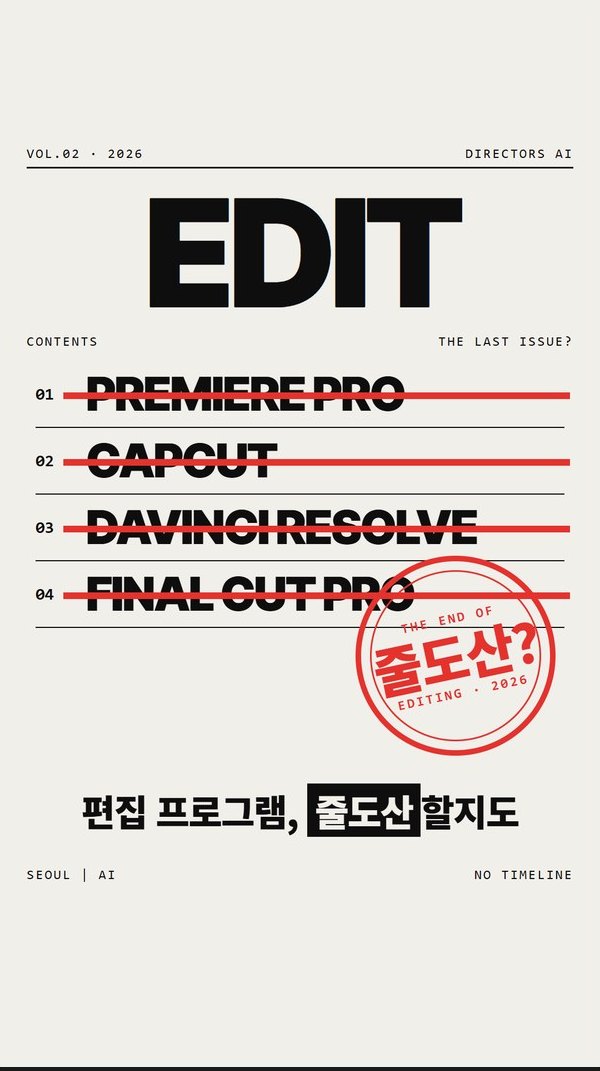
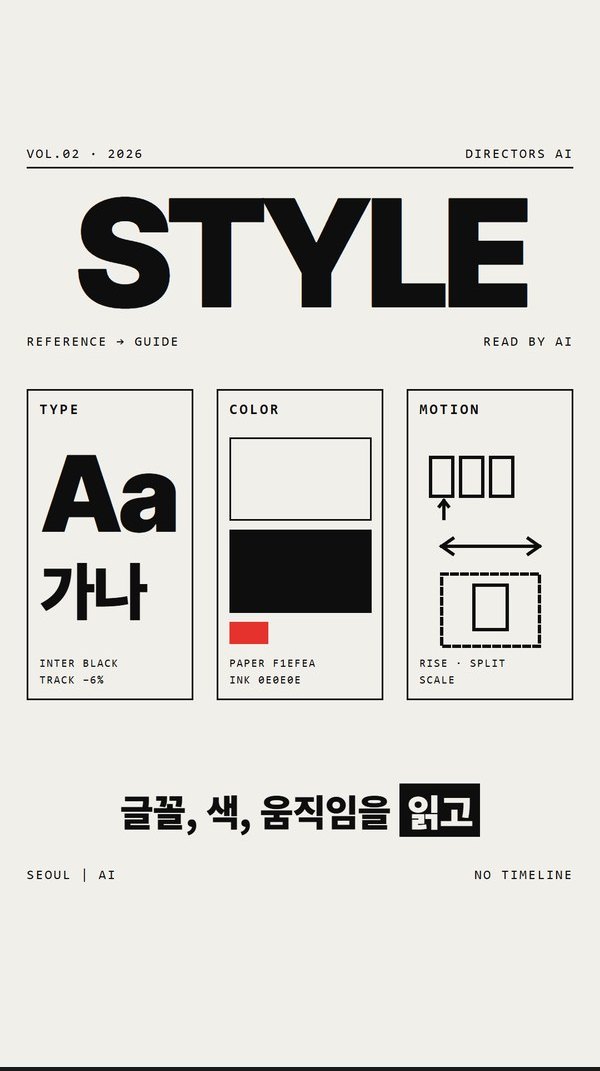
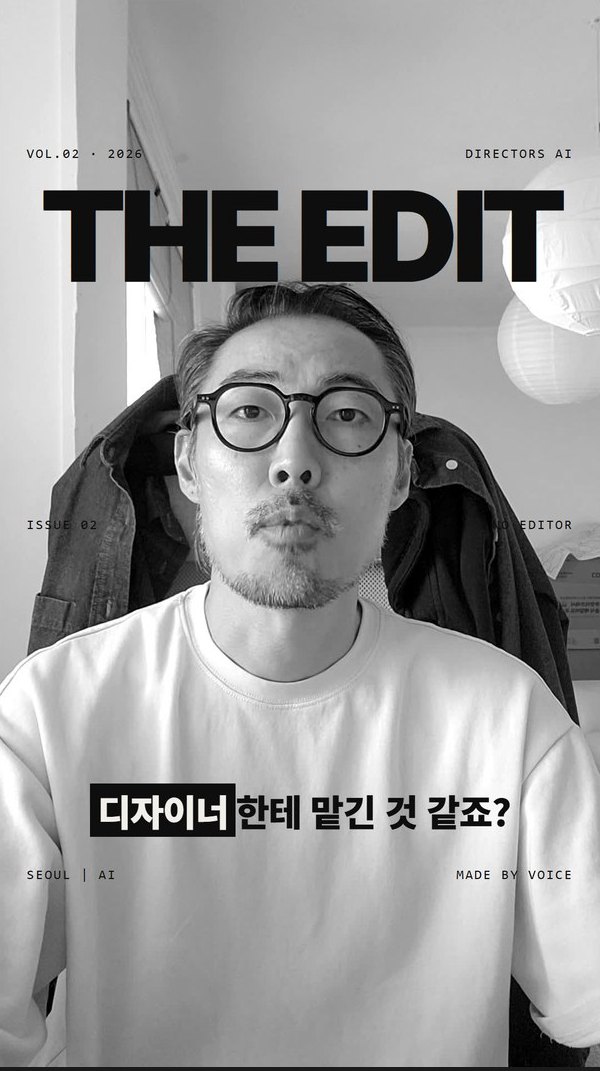
폰에서는 옆으로 넘기면 다음 장면이 나와요. 장면을 누르면 크게 볼 수 있어요.
- 맨 위 거대한 로고: 아주 굵은 고딕(Inter Black), 자간을 좁게
- 귀퉁이 작은 글씨: 고정폭 글꼴(타자기 느낌), 대문자, 자간을 넓게
#F1EFEA먹색#0E0E0E포인트 빨강#E5322D- 로고 글자가 한 글자씩 땅에서 솟기
- 가운데 작은 글씨가 좌우로 갈라지기
- 그 틈에서 사진 카드가 열리고 천천히 화면 가득 커지기
- 먹색 띠로 화면 쓸어 넘기기
- 고정폭 글씨 타자기
⑤ 꼭 지킬 것
LUMIÈRE BETA
고른 스타일로 편집까지 자동으로 — 뤼미에르 베타
촬영본을 넣으면 컷·자막·확대·썸네일까지 한 번에. 색 조합·썸네일 색·자막 글꼴을 한 번 고르면 모든 영상이 같은 톤으로 나오고, 쓸수록 내 스타일로 자라는 편집 시스템이에요.
Claude Pro 이상 구독이 필요합니다(별도 결제). 뤼미에르 가격에 Claude 이용료는 포함되지 않습니다.
베타 버전입니다. 윈도우 전용이며, 한국어 영상에 맞춰져 있습니다.
뤼미에르 베타 보기 →Claude는 Anthropic의 상표입니다. 뤼미에르는 Anthropic과 제휴하거나 보증받은 제품이 아닙니다.
⑥ 영상으로 보기
David가 직접 설명하는 영상 (38초)
용어 풀이
- 레퍼런스
- 따라 하고 싶은 본보기 영상이에요. 여기서는 지터 같은 곳에 모여 있는 모션 템플릿 하나를 말해요. 보고 배우기만 하고, 파일을 가져오지는 않아요.
- 스타일 가이드
- 글꼴·색·배치·움직임 규칙을 적어 둔 문서예요. AI가 레퍼런스를 보고 써서 작업 폴더에 저장해요. 이 문서가 곧 "내 스타일"이에요.
- 클로드 코드 / 코덱스
- 대화로 내 컴퓨터에서 실제 작업(파일 만들기, 코드로 그림 그리기, 영상 렌더)까지 해 주는 AI예요. 클로드 코드는 앤트로픽(Claude 유료), 코덱스는 OpenAI(ChatGPT 유료) 제품이고, 붙여 넣는 말은 둘 다에 그대로 쓸 수 있어요.
- 하이퍼프레임즈 / 리모션
- 영상을 "코드로 그리는" 도구예요. 편집 프로그램에서 손으로 자르는 대신, AI가 글과 코드로 장면·자막·움직임을 짜 넣고 영상 파일로 뽑아요. 설치가 필요하면 AI가 먼저 물어봐요.
- 자간 / 고정폭 글꼴
- 자간은 글자 사이의 간격이에요. 고정폭 글꼴은 모든 글자의 폭이 같은 타자기 느낌의 글꼴이에요(예시에서 귀퉁이 작은 글씨).
- 9:16 세로 영상
- 폰 화면처럼 세로가 긴 비율이에요. 쇼츠·릴스의 기본 모양이에요.
자주 묻는 질문
복사하기를 눌러도 복사가 안 돼요.
인스타그램·유튜브 같은 앱 안에서 열면 복사 기능이 막히는 경우가 있어요. 이럴 때는 글 상자가 자동으로 선택됩니다. 선택된 글을 손가락으로 길게 눌러 "복사"를 고르세요. 그래도 안 되면 화면 오른쪽 위 메뉴(⋯)에서 "브라우저에서 열기"를 눌러 기본 인터넷 앱에서 다시 열어 보세요.
링크만 보내면 AI가 영상을 정말 보나요?
네. 클로드 코드는 브라우저로 그 링크를 열어 템플릿을 재생하면서 장면을 조금씩 넘겨 보고 규칙을 적어요. 저희 예시도 지터의 템플릿을 보기만 하고 파일은 받지 않았어요. 만약 "볼 수 없다"고 하면 "브라우저로 열어서 봐 줘"라고 한 번 더 말해 주세요(브라우저 연결을 먼저 해 달라고 할 수도 있어요).
스타일은 한 번만 등록하면 되나요?
네. ①번 말을 보내면 그 폴더에 "스타일 가이드" 문서가 저장돼요. 같은 폴더에서 ②번 말만 보내면 계속 그 스타일로 만들어요. 다른 느낌이 필요하면 새 레퍼런스로 ①번을 한 번 더 하면 돼요.
내 사진은 컬러인데 흑백으로 나와요.
예시 스타일 "에디토리얼 커버"에는 "흑백 사진만 쓴다"는 규칙이 들어 있어서 그래요. 컬러를 원하면 "사진은 컬러 그대로 써 줘"라고 말하거나, 스타일 가이드 문서에서 그 줄을 고치면 돼요.
남의 템플릿을 그대로 베끼는 건 아닌가요?
아니에요. ①번 말에 "파일은 내려받지 말고 복제도 하지 말고 규칙만 뽑아"가 들어 있어요. 글꼴의 종류, 색, 움직이는 순서 같은 "방법"만 배우고, 그림과 문구는 내 것으로 새로 만들어요.
문의
막히는 부분이 있으면 이메일 주세요. 같이 풀어 드릴게요.
- 붙여 넣는 말 2개와 예시 스타일은 저희가 실제로 쇼츠를 만들 때 쓴 것을 그대로 옮긴 것이에요.
더 보고 싶으시다면
▶ 디렉터스AI 유튜브 보러 가기홈페이지의 다른 자료도 둘러보세요.