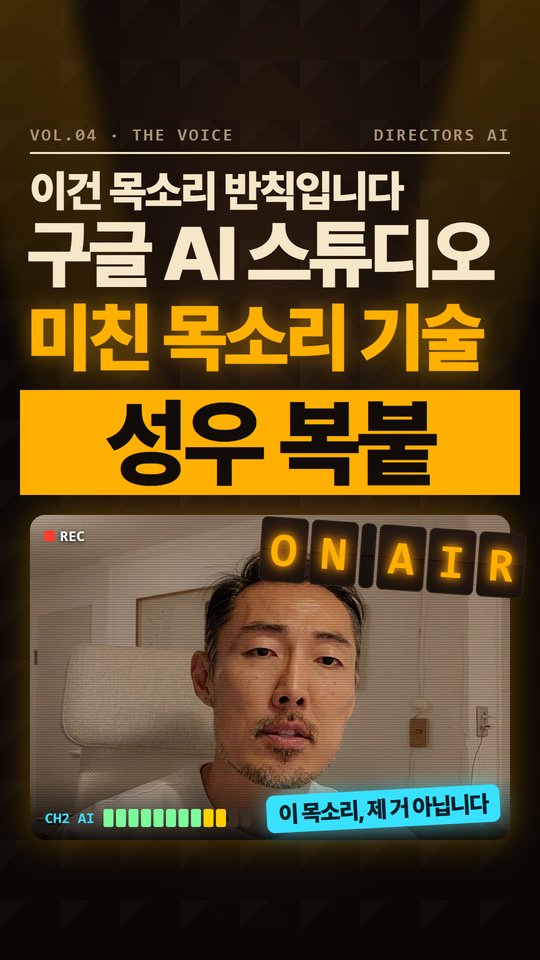
이건 목소리 반칙입니다 — 모션 코드 + AI 성우 목소리 설정 그대로
이 영상 가운데 네 문장은 제 목소리가 아니에요. 녹음 버튼도, 다시 읽기도 없이 대본을 붙여 넣고 AI 성우를 골랐어요. 이 영상의 모션 코드와 목소리 설정을 그대로 드려요.
② 받기
모션 코드 + 목소리 설정 받기 (zip, 3.8MB)릴스에 ‘목소리’ 댓글을 남기신 분께 DM으로 보내 드린 페이지예요.
얼굴 영상·목소리·AI 성우 파일은 빠져 있어요. 자리표시 영상·소리가 들어 있어서 받자마자 그대로 렌더돼요. AI 성우 목소리는 아래 ③대로 직접 만들어 넣으세요.
PC에서 받는 걸 추천해요. 휴대폰에서 받았다면 PC로 옮겨서 여세요.
③ AI Studio에서 목소리 만들기
구글 계정만 있으면 무료 사용량 안에서 쓸 수 있어요. (2026년 10월 14일 우리가 확인한 화면 기준)
- aistudio.google.com 에 구글 계정으로 들어가 Generate speech(음성 생성)를 열어요.모델은 Gemini 3.8 Flash TTS.
- 말 블록의 성우 이름을 눌러 목소리 찾기를 열어요.2,000개 넘는 목소리를 언어 · 성별 · 높이(Pitch) · 분위기(Style) · 용도(Use case)로 걸러 볼 수 있어요. 이름으로 검색해도 돼요.
- 블록의 Style 을 Friendly 로 고르고, 문장 하나만 붙여 넣어요.
- Run → 들어 보고 → Download(wav).성우를 바꿔 가며 반복해요.
- 받은 파일을 순서대로
1_Nika.wav,2_Koda.wav… 처럼 이름 붙여 zip 안voices폴더에 넣어요.
우리가 쓴 성우 4명 (모두 Commercial Voiceover 쪽)
크롬 팁: 두 번째 파일부터 다운로드가 막히면 주소창 왼쪽 아이콘 → 사이트 설정 → aistudio.google.com 의 ‘자동 다운로드’를 허용으로.
무료 사용량 안내: 구글 계정·무료 사용량 안에서 무료예요. 많이 만들면 제한이 걸릴 수 있고, 화면·모델 이름은 바뀔 수 있어요. 만든 목소리는 AI Studio 이용 약관을 확인하고 쓰세요.
④ 3단계로 실행
- 압축을 풀고, 그 폴더에서 클로드 코드를 열어요.유료 요금제(Claude Pro 이상)가 필요해요.
- 아래 말을 붙여 넣어요.자리표시 영상으로 데모가 바로 나와요.
- 내 영상(대본 전체를 내가 읽은 것)을
assets/face.mp4로, AI 성우 파일을voices/에 넣고 ⑥의 ‘내 영상 + AI 성우로 한 번에’ 말을 붙여 넣어요.
실행하는 말
직접 하고 싶은 분
python prep_ai.py --base assets/face.mp4 --cut 시작 끝 voices/1_Nika.wav … → python make_words.py --script script.txt → python build.py → npx --yes hyperframes@0.8.156 render . -o out.mp4
⑤ 이 영상의 핵심 움직임
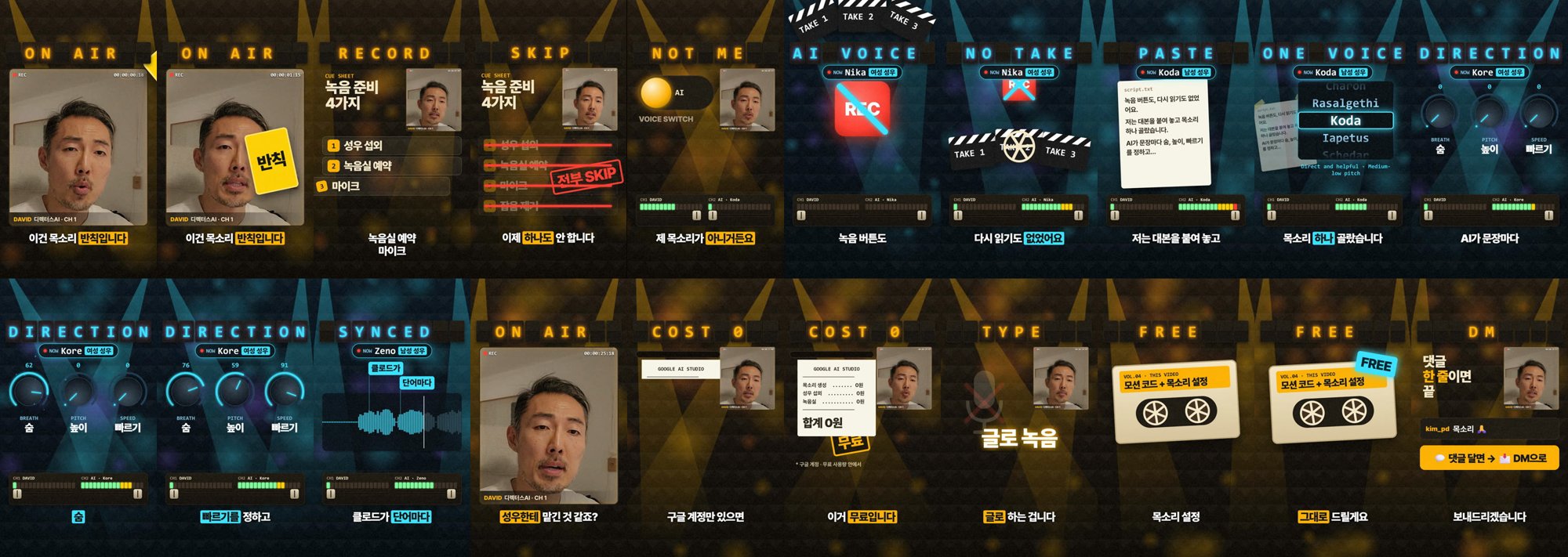
주요 장면 — 옆으로 밀어 보거나, 눌러서 크게 보세요.
공항 안내판처럼 9칸이 0.03초 간격으로 접혔다 펴지며 글자가 바뀌어요(ON AIR → SKIP → AI VOICE → … → DM). 칸마다 '착' 소리.
내 목소리일 땐 따뜻한 앰버, AI 목소리 구간은 차가운 시안. 색 변수 하나를 바꿔 화면 전체 색이 한 번에 바뀌고, 바뀌는 순간 글리치(좌우 흔들림·색 뒤틀림) + 번쩍.
내레이션 파일의 소리 크기를 1초 30칸으로 미리 재 두고, 그 숫자로 미터 칸 수·파형 높이·배경 빛망울 크기를 정해요. 그래서 말할 때만 움직여요.
문장마다 성우가 바뀔 때 배지가 위아래로 접혔다 펴지며 이름(Nika → Koda → Kore → Zeno)이 바뀌어요.
성우 이름이 빠르게 굴러가다 점점 느려지며 '그 순간 말하는 성우'에서 딱 멈춰요. 딸깍 소리 간격도 점점 길어져요.
그 단어를 말하는 순간 바늘이 돌고, 둘레 원호가 차오르고, 숫자가 올라가요.
'전부 SKIP', '무료', 'FREE' 가 크게 떨어져 꽂히며 화면 흔들림 + 불꽃 입자.
모든 움직임은 “시간만 보고 그리기” 규칙(타임라인 하나, 고정된 난수)으로 만들어서 몇 번을 뽑아도 똑같은 영상이 나와요.
⑥ 클로드 코드에 시키는 말
버튼 한 번으로 통째로 복사돼요. 압축 푼 폴더에서 클로드 코드에 붙여 넣으세요. [ ] 자리만 내 내용으로 바꾸면 돼요.
내 영상 + AI 성우로 한 번에 (제일 중요)
성우 이어지는 곳이 어색할 때
성우 추천받기
색 바꾸기
글자 바꾸기
유튜브판
더 많은 말은 zip 안 PROMPT.md 에 있어요.
⑦ 자막 규칙 (우리가 쓰는 기준)
- 줄은 띄어쓰기에서만 바꿔요.한 줄 12자 이하(띄어쓰기 빼고).
- 1~3자짜리 꼬리를 혼자 띄우지 않기앞 자막 두 번째 줄로. 단, '숨'·'높이'처럼 일부러 한 장씩 보여 줄 말은 예외.
- 마침표·쉼표 없음.강조할 단어 하나만 색 상자로(AI 구간은 시안 상자).
- 받아쓰기를 대본 글자로 바로잡으면(--script) 자막 문구가 대본과 똑같아져요.zip 안 build.py 가 이 규칙대로 자동으로 나눠요.
⑧ 장면 구성
시각은 원래 속도 기준이에요. 올린 영상은 1.4배속이라 더 빨라요.
⑨ 꼭 알아 둘 것
2026년 10월 기준(HyperFrames 0.8.156, Gemini 3.8 Flash TTS)이에요.
LUMIÈRE BETA
편집은 이제 손이 아니라 말로 — 뤼미에르 베타
촬영본을 넣으면 컷·자막·확대·효과음·썸네일까지, 단계마다 품질 검사를 붙여 자동으로 편집해 주는 시스템이에요. 쓸수록 내 스타일로 자라요.
Claude Pro 이상 구독이 필요합니다(별도 결제). 뤼미에르 가격에 Claude 이용료는 포함되지 않습니다.
베타 버전입니다. 윈도우 전용이며, 한국어 영상에 맞춰져 있습니다.
뤼미에르 베타 보기 →Claude는 Anthropic의 상표입니다. 뤼미에르는 Anthropic과 제휴하거나 보증받은 제품이 아닙니다.
⑩ 자주 묻는 질문
정말 무료예요?
코드·효과음·설명은 무료예요. AI Studio 목소리는 구글 계정·무료 사용량 안에서 무료예요. 클로드 코드로 고쳐 쓰려면 Claude 유료 요금제(Pro 이상)가 필요해요.
뭐가 필요해요?
Node.js 22 이상, FFmpeg, 렌더용 크롬(없으면 자동으로 받는 명령이 있어요), 목소리 합치기·받아쓰기엔 Python. 렌더할 때 인터넷 연결이 필요해요.
윈도우·맥 둘 다 돼요?
네.
HyperFrames가 뭐예요?
HTML로 만든 화면을 한 프레임씩 찍어 mp4로 만드는 오픈소스 영상 도구예요.
내 목소리 없이 AI 성우만으로도 돼요?
네. prep_ai.py 에 성우 파일만 넣으면 이어 붙여 줘요.
다른 목소리 서비스로 만든 파일도 돼요?
네. wav·mp3 등 소리 파일이면 voices/ 에 넣어 같은 방법으로 쓸 수 있어요.
크롬에서 두 번째 다운로드가 안 돼요.
③의 크롬 팁처럼 aistudio.google.com 의 '자동 다운로드'를 허용하세요.
휴대폰에서 받았는데 열리지 않아요.
이 파일은 PC에서 클로드 코드로 여는 코드 묶음이에요. 휴대폰에서 받으셨다면 PC로 옮기거나, PC에서 이 페이지를 다시 열어 받아 주세요. 인스타그램 앱 안에서 다운로드가 안 되면 화면 오른쪽 위 메뉴(⋯)에서 "브라우저에서 열기"를 눌러 보세요.
⑪ 영상으로 보기
문의
돌려 보다 막히는 부분이 있으면 이메일 주세요. 같이 풀어 드릴게요.
더 보고 싶으시다면
▶ 디렉터스AI 유튜브 보러 가기홈페이지의 다른 자료도 둘러보세요.