AI Voice Clone Studio 사용설명서
설치부터 목소리 등록, 긴 글 생성, 문제 해결까지 순서대로 정리했어요. 압축 파일 안의 README.md와 같은 내용입니다.
0. 시작하기 전에
| 컴퓨터 | Windows 10/11 (64비트) |
|---|---|
| 그래픽카드 | NVIDIA GPU 권장 (RTX 2080 8GB에서 테스트) · 드라이버 최신(551.61 이상) |
| 여유 공간 | 약 9GB |
| 인터넷 | 설치할 때 필요 (이후 오프라인 가능) |
| 마이크 | 노트북 기본 마이크도 가능, 가능하면 이어폰 마이크나 USB 마이크 |
⚠️ 본인의 목소리 또는 사용 동의를 받은 목소리만 사용하세요.
1. 설치 (처음 한 번만)
- 받은
VoiceCloneStudio-v1.0.0-win.zip을 압축을 완전히 풉니다. (압축 프로그램 창 안에서 바로 실행하면 안 돼요.) 폴더 위치는C:\VoiceCloneStudio처럼 짧고 단순한 경로를 추천합니다. - 폴더 안의
VoiceCloneStudio.exe를 더블클릭합니다. Windows 보호 창이 뜨면 추가 정보 → 실행을 누르세요. (서명되지 않은 파일이라 뜨는 안내입니다.) 그래도 막히면 같은 폴더의run.bat을 더블클릭하세요. - 검은 창에서 자동 설치가 시작됩니다. 10~30분 걸리며, 용량이 큰 AI 부품(약 9GB)을 내려받는 시간입니다. 창을 닫지 말고 기다려 주세요.
- “설치 완료!”가 나오면 브라우저에 프로그램 화면이 자동으로 열립니다. 바탕화면에 Voice Clone Studio 바로가기도 생깁니다.
다음부터는 바탕화면 바로가기만 더블클릭하면 됩니다 (열리는 데 약 20~60초).
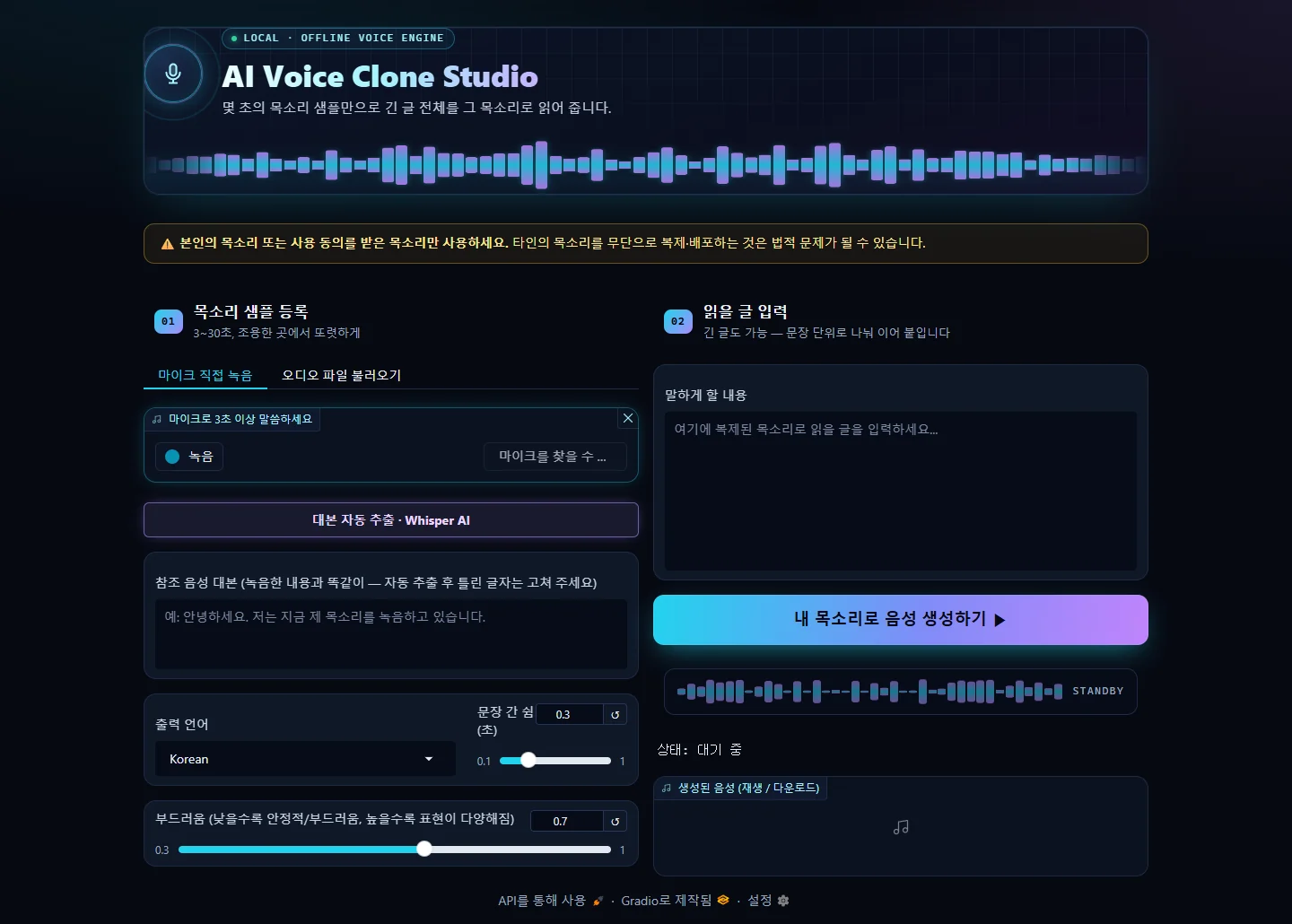
2. 목소리 만들기 (4단계)
① 목소리 샘플 등록
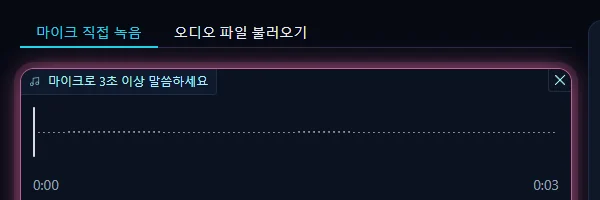
마이크 직접 녹음 탭에서 [녹음]을 누르고 3~30초 말하거나, 오디오 파일 불러오기 탭에서 WAV·MP3·M4A를 올립니다.
- 조용한 곳, 마이크는 입에서 15~20cm
- 또박또박, 너무 빠르지 않게, 평소 읽는 톤으로
- 배경 음악·잡음·메아리가 없을수록 좋아요
② 대본 적기
- [대본 자동 추출] 버튼을 누르면 녹음한 말이 글로 들어갑니다. (처음 한 번만 추출용 모델(약 1GB)을 내려받느라 몇 분 더 걸릴 수 있어요.)
- 틀린 글자는 꼭 고쳐 주세요. 녹음과 대본이 정확히 같을수록 목소리가 훨씬 비슷해집니다.
③ 읽을 글 입력
- 오른쪽 “읽을 글 입력” 칸에 말하게 할 내용을 넣습니다. 소설·뉴스·대본처럼 긴 글도 가능합니다.
- 출력 언어를 고릅니다. (한국어로 녹음하고 English를 고르면 내 목소리로 영어를 말해요.)
④ 생성하기
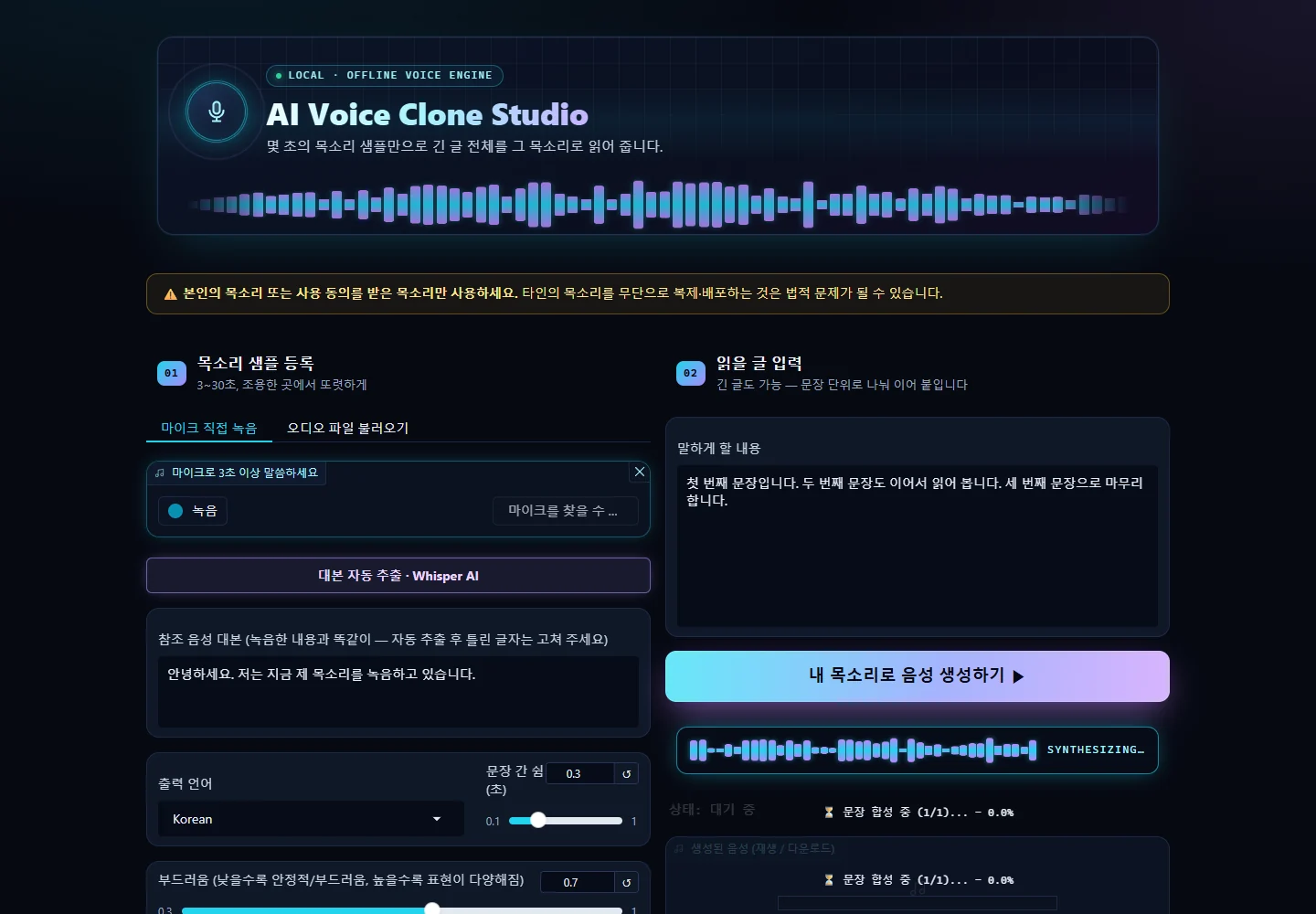
- [내 목소리로 음성 생성하기]를 누릅니다. 만드는 동안 아래 파형이 움직이며 진행 상태를 보여 줍니다.
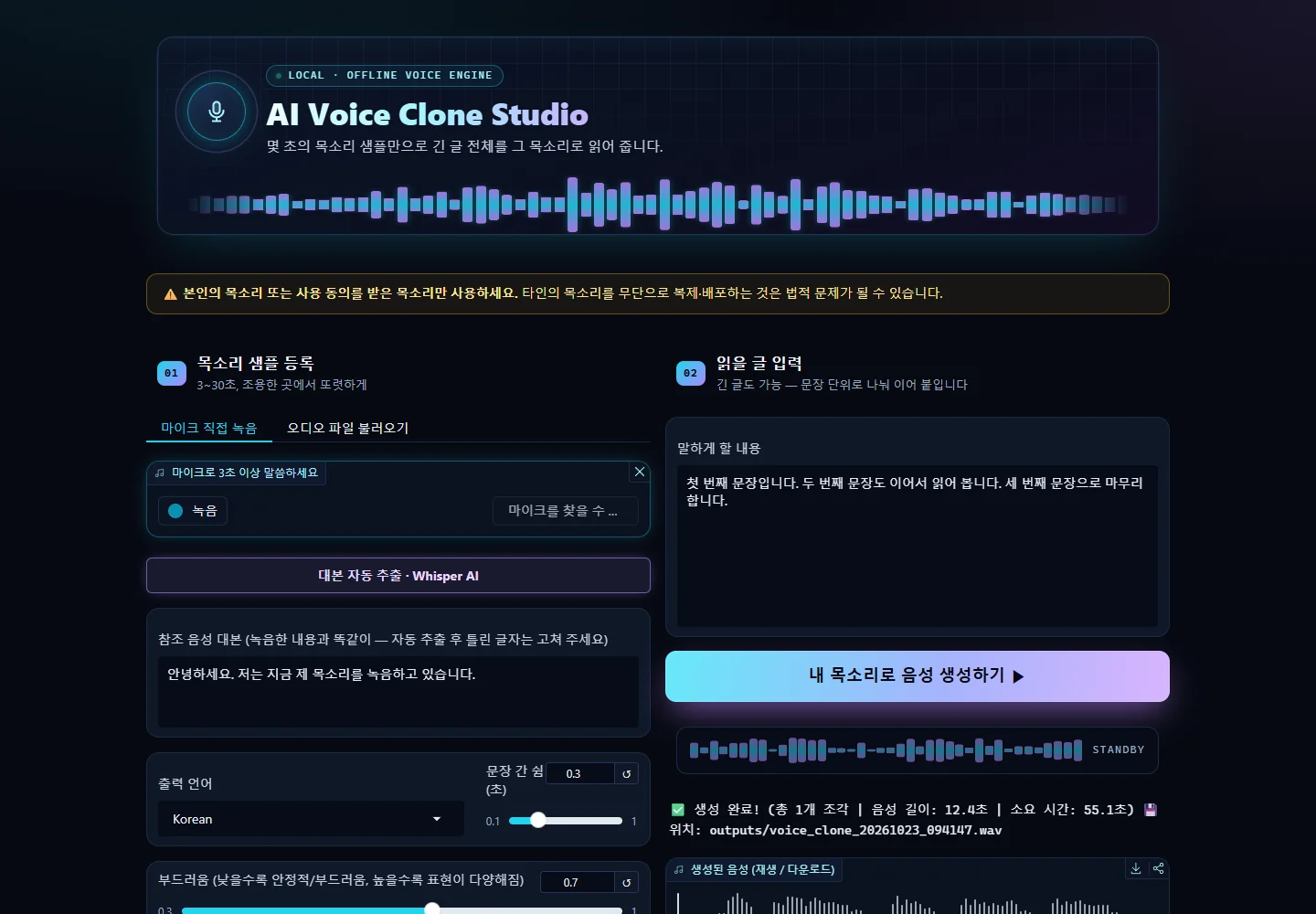
- 끝나면 바로 재생하거나 다운로드할 수 있고, 파일은 프로그램 폴더의
outputs폴더에도 자동 저장됩니다. - 걸리는 시간: RTX 2080 기준 음성 1분 분량에 약 3.5분.
3. 소리가 마음에 안 들 때
| 증상 | 해결 |
|---|---|
| 톤이 거칠거나 억양이 들쑥날쑥 | 부드러움 슬라이더를 낮추세요 (0.5~0.6). 기본값은 0.7 |
| 너무 단조롭고 밋밋함 | 슬라이더를 조금 올리세요 (0.8~0.9) |
| 문장 사이 쉼이 어색함 | 문장 간 쉼(초)을 조절 |
| 발음이 틀리거나 목소리가 안 닮음 | 샘플 대본을 정확히 고치거나, 더 깨끗한 녹음으로 교체 |
| 시작·끝 무음을 바꾸고 싶음 | app.py 맨 위의 START_PAD_SEC, END_PAD_SEC 값 수정 (기본 1초) |
4. 문제 해결
| "Windows의 PC 보호" 경고 | 서명되지 않은 작은 실행 파일이라 뜨는 안내입니다. 추가 정보 → 실행, 또는 run.bat 사용. 백신이 막으면 폴더를 예외로 추가하세요. |
|---|---|
| 설치 중 오류 | 인터넷을 확인하고 install.bat을 다시 실행하면 이어서 설치됩니다. 회사·학교 네트워크는 일부 사이트(github.com, pytorch.org, pypi.org, huggingface.co)가 막혀 있을 수 있고, 디스크 여유가 10GB 이상인지도 확인하세요. |
| "GPU를 인식하지 못합니다" | NVIDIA 드라이버를 최신으로 올리고 PC를 재시작한 뒤 install.bat을 다시 실행하세요. |
| "CUDA out of memory" | 다른 프로그램(게임·영상 편집·다른 AI)을 끄세요. 이 프로그램은 GPU 메모리를 약 4GB 씁니다. |
| "SoX could not be found!" | 검은 창에 나와도 무시해도 됩니다. 음성 생성에는 영향이 없어요. |
| 브라우저가 안 열려요 | 검은 창에 보이는 주소(보통 http://127.0.0.1:7860)를 브라우저에 직접 붙여 넣으세요. |
5. 삭제
- 프로그램 폴더를 통째로 지우고, 바탕화면 바로가기를 지웁니다.
- 내려받은 AI 모델(약 3.5GB)까지 지우려면
%USERPROFILE%\.cache\huggingface\hub안의models--Qwen--...,models--openai--whisper-small폴더를 삭제하세요.
6. 개인정보
- 녹음한 목소리와 생성한 음성은 내 PC 안에만 저장되며 어디로도 전송되지 않습니다. 사용 통계 전송도 꺼 두었습니다.
- 인터넷은 설치와 AI 모델 내려받기에만 사용합니다.
7. 라이선스
프로그램 코드: MIT License (Copyright (c) 2026 artgourmet). 사용한 오픈소스 — Qwen3-TTS(Apache-2.0), OpenAI Whisper(MIT), Gradio(Apache-2.0), PyTorch(BSD-3), uv(MIT/Apache-2.0).
아직 안 받으셨다면 여기서 무료로 받기 · 궁금한 점은 artgourmet.official@gmail.com